
スマホから取り込んだ写真が「IMG_4821.jpg」のような名前ばかりで、あとから探しにくい。旅行の写真に「沖縄旅行_001」のような名前を付けたいけれど、1枚ずつ名前を変えるのは大変ですよね。
この記事では、Windows 11で複数のファイル名をまとめて変更する方法を3つ紹介します。追加のソフトなしでできる連番の付け方から、一部の文字だけを置き換えられる無料ツール「PowerRename」まで、目的に合わせて選べます。
まず結論です。やりたいことに近いものから試してください。
| やりたいこと | おすすめの方法 |
|---|---|
| 数枚〜数十枚に同じ名前+連番を付けたい | 方法① |
| いま並んでいる順番どおりに番号を付けたい | 方法① |
| 名前の一部だけを置き換えたい(日付を足す・不要な文字を消す) | 方法② |
| 「001」のように桁をそろえた連番にしたい | 方法② |
| 何百ファイルも毎回同じルールで変えたい | 方法③ |
まず試してほしいこと:変更前のひと手間
一括変更は一度に多くのファイルの名前が変わるので、始める前に次の2つをしておくと安心です。
1. 大事なファイルはコピーを取っておく 別のフォルダーにコピーしてから作業すれば、思った名前にならなくても元に戻せます。
2. 並び順を確認する 連番は、エクスプローラーでいま表示されている並び順で付きます。撮影した順に番号を付けたいなら、表示を「日付時刻」順に並べ替えておきます。
名前を変えたあとすぐなら、Ctrlキー+Zを押すと直前の名前の変更を取り消せることも覚えておきましょう。
方法① エクスプローラーで同じ名前+連番にする
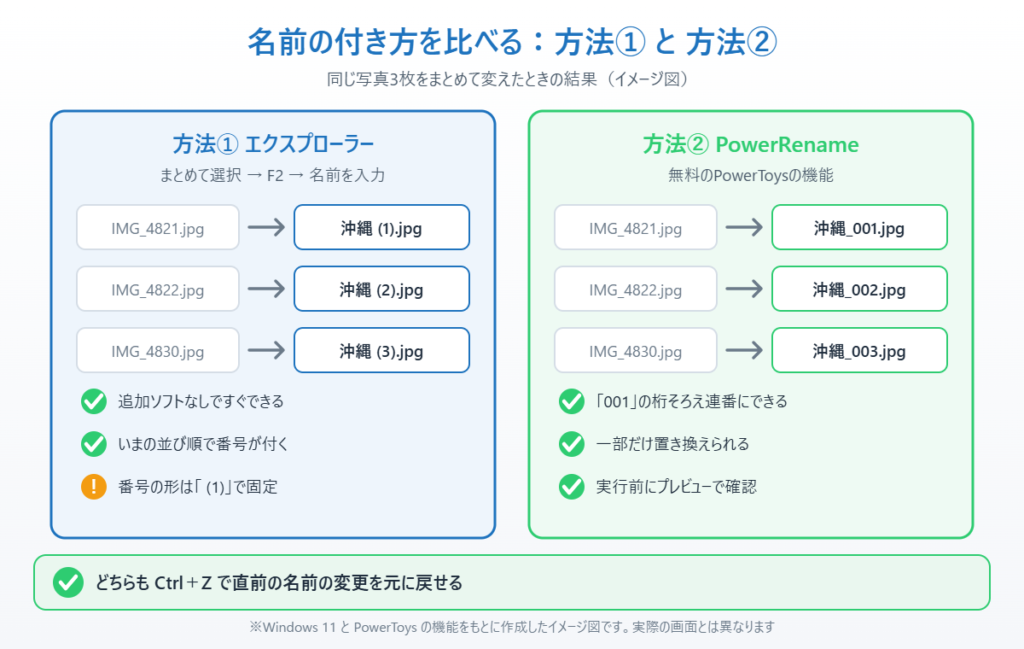
Windowsの標準機能だけでできる、いちばん手軽な方法です。選んだファイルすべてが「同じ名前 (1)」「同じ名前 (2)」…という名前になります。
1. 名前を変えたいファイルが入っているフォルダーをエクスプローラーで開きます。
2. 表示を並べ替えて、番号を付けたい順番に並べます(例:右クリック→「並べ替え」→「日付時刻」)。
3. 名前を変えたいファイルをまとめて選択します。全部ならCtrlキー+A、一部ならCtrlキーを押しながらクリックします。
4. いちばん上のファイルを選んだ状態でF2キーを押します(右クリック→「名前の変更」でも同じです)。
5. 新しい名前(例:沖縄旅行)を入力してEnterキーを押します。
これで「沖縄旅行 (1).jpg」「沖縄旅行 (2).jpg」…のように、選んだファイルすべてに連番が付きます。拡張子(.jpgなど)はそのまま残ります。
この方法は手軽ですが、番号の形は「 (1)」で決まっていて、「_001」のような形にはできません。番号の形を変えたいときは方法②を使います。
方法② PowerRenameで一部の置き換え・桁そろえ連番
PowerRename(パワーリネーム)は、Microsoftが無料で配布している便利ツール集「PowerToys(パワートイズ)」に入っている機能です。名前の一部を検索して置き換えたり、「001」のような桁をそろえた連番を付けたりできます。変更後の名前を確かめてから実行できるので、失敗しにくいのも特長です。
PowerToysを入れる
1. スタートメニューから「Microsoft Store」を開き、検索欄に「PowerToys」と入力します。
2. 発行元がMicrosoft Corporationの「Microsoft PowerToys」を選び、「入手」(または「インストール」)を押します。
3. インストールが終わったらPowerToysを一度起動し、左のメニューで「PowerRename」がオンになっていることを確認します。
PowerRenameで名前を変える
1. エクスプローラーで名前を変えたいファイルを選び、右クリックして「PowerRename で名前を変更」を選びます(見つからない場合は「その他のオプションを確認」の中にあります)。
2. 上の「検索」欄に置き換えたい文字、「置換後の文字列」欄に新しい文字を入力します。例えば「IMG_」を「沖縄_」に置き換えると、「IMG_4821.jpg」が「沖縄_4821.jpg」になります。
3. 画面右のプレビューで、元の名前と変更後の名前が並んで表示されます。意図どおりになっているか確認します。
4. 問題なければ「適用」を押します。
桁をそろえた連番を付けたいときは、「項目を列挙する」にチェックを入れ、置換後の文字列に「沖縄_${start=1;padding=3}」のように入力します。「start=1」は1から始める、「padding=3」は3桁にそろえる、という意味で、「沖縄_001」「沖縄_002」…となります。検索欄に「.*」を入れて「正規表現を使用する」にチェックを入れると、元の名前全体を置き換えられます。
名前を変えたあとでも、エクスプローラーでCtrlキー+Zを押せば元に戻せます。
方法③ 決まった変更を何度もするならルールを作る
毎月の書類やデジカメの写真など、同じルールの変更を何度もするなら、PowerRenameの入力内容を使い回すのが効率的です。PowerRenameは前回入力した検索・置換の文字列を履歴として覚えているので、次回は一覧から選ぶだけで同じ変更ができます。
日付を名前の先頭に付けたい場合は、置換後の文字列に「$YYYY-$MM-$DD_」のような日付の記号を入れると、ファイルの作成日時をもとにした日付が入ります。写真を日付順に整理したいときに便利です。
うまくいかないときのチェックポイント
拡張子まで変わってしまった ファイルを開けなくなったら、すぐにCtrlキー+Zで元に戻します。拡張子が表示される設定にしている場合、名前の変更で「.jpg」まで消さないよう注意してください。拡張子の表示・非表示は拡張子を表示する方法で切り替えられます。
「ファイルは別のプログラムで開かれています」と出る そのファイルを開いているアプリ(写真アプリ・Wordなど)を閉じてからやり直します。
「同じ名前のファイルが既にあります」と出る 変更後の名前と同じファイルがフォルダーにあります。別の名前にするか、PowerRenameのプレビューで重なっている行を確認します。
右クリックにPowerRenameが出ない PowerToysを起動し、PowerRenameがオンになっているか確認します。オンにしてもメニューに出ない場合は、パソコンを再起動してから試してください。
📖 スマホの写真をまとめてパソコンに取り込みたい方へ:ケーブル・クラウドなど5つの取り込み方を紹介しています。取り込んだあとに、この記事の方法で名前を整えると探しやすくなります。→ スマホの写真をパソコンに取り込む方法
まとめ
Windows 11でファイル名を一括変更するなら、まずはエクスプローラーでファイルをまとめて選び、F2キーで名前を入力する方法が手軽です。「名前 (1)」「名前 (2)」の連番が自動で付きます。
「001」のような桁をそろえた番号にしたい、名前の一部だけを置き換えたい場合は、Microsoft公式の無料ツール「PowerToys」のPowerRenameが便利です。変更前にプレビューで確認でき、失敗してもCtrlキー+Zで戻せます。大切なファイルはコピーを取ってから作業すると安心です。
参考にした公式情報
PowerRename(Microsoft Learn):PowerRenameの起動方法、検索と置換、連番(列挙)の書き方、プレビューと元に戻す方法が書かれています。
📖 関連記事:ZIPファイルを解凍・圧縮する方法 / 消したファイルを復元する方法
よくある質問
Windows 11でファイル名を一括で変更するにはどうすればいいですか?
エクスプローラーで変更したいファイルをまとめて選び、F2キーを押して新しい名前を入力しEnterを押します。選んだファイルすべてに「名前 (1)」「名前 (2)」のような連番が付きます。
「001」のように桁をそろえた連番は付けられますか?
Windows標準の方法では「 (1)」の形になります。桁をそろえたい場合は、Microsoftの無料ツール「PowerToys」のPowerRenameで「項目を列挙する」を使うと「001」「002」のような連番にできます。
一括変更した名前を元に戻せますか?
名前を変えた直後であれば、エクスプローラーでCtrlキー+Zを押すと直前の名前の変更を取り消せます。大切なファイルは作業前にコピーを取っておくと安心です。
PowerRenameはどこから入手できますか?
PowerRenameはPowerToysに含まれる機能で、Microsoft Storeで「PowerToys」を検索し、発行元がMicrosoft Corporationのものをインストールすると使えます。


コメント