フォルダーを開いただけで「応答なし」になって固まる、ファイルをコピーしようとするとエクスプローラーが落ちて画面がちらつく…。毎日使うエクスプローラー(ファイルやフォルダーを開く画面)が重いと、仕事も手につきませんよね。
この記事では、Windows 11でエクスプローラーが重い・固まる・落ちるときの原因と、今すぐできる再起動のやり方から、履歴やプレビューの整理、システムファイルの修復まで5つの対処法を順番に解説します。
まず結論です。症状に近いものから試してください。
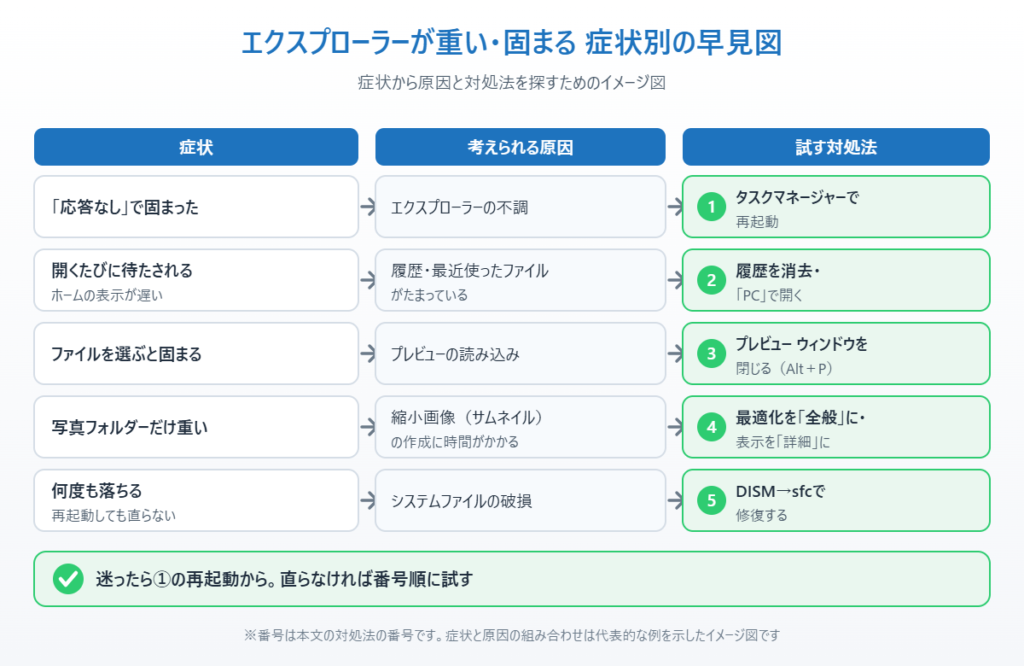
| 症状・状況 | まず試す対処法 |
|---|---|
| 今まさに「応答なし」で固まっている | 対処法① |
| 開くたびに数秒待たされる・ホームの表示が遅い | 対処法② |
| ファイルを選ぶと固まる・特定のファイルで落ちる | 対処法③ |
| 写真や動画がたくさん入ったフォルダーだけ重い | 対処法④ |
| 何をしても頻繁に落ちる・再起動しても直らない | 対処法⑤ |
まず試してほしいこと:少し待ってから、パソコンを再起動する
「応答なし」と出ても、大きなファイルのコピー中や、ネットワーク上のフォルダーを読み込んでいる最中なら、1〜2分待つと戻ることがあります。慌てて何度もクリックすると、余計に固まる原因になります。
待っても戻らないときは、下の対処法①でエクスプローラーだけを再起動します。それでも何度も固まる場合は、作業中のファイルを保存してからパソコン全体を再起動してください。
エクスプローラーが重い・固まる主な原因
原因1:エクスプローラー自体の調子が悪い。長時間パソコンを使い続けると、エクスプローラーのメモリの使い方が乱れて動作が遅くなることがあります。
原因2:履歴や「最近使ったファイル」がたまっている。Windows 11のエクスプローラーは、開くと最初に「ホーム」で最近使ったファイルを読み込みます。履歴が多いほど、開くのに時間がかかります。
原因3:プレビューの読み込みで止まっている。プレビュー ウィンドウ(右側にファイルの中身を表示する機能)が、壊れたファイルや大きな動画を読み込もうとして固まることがあります。
原因4:写真・動画のフォルダーで縮小表示を作っている。画像が数千枚あるフォルダーでは、縮小画像(サムネイル)の作成に時間がかかります。
原因5:つながっていないドライブや、壊れたシステムファイル。外したUSBメモリやNAS(ネットワーク上の保存場所)、同期中のOneDriveを探しに行って待たされることがあります。Windowsのシステムファイルが壊れていると、何度も落ちる原因になります。
対処法①エクスプローラーを再起動する
エクスプローラーだけを再起動すれば、パソコン全体を再起動しなくても固まった状態から戻せます。開いているアプリや作業中のファイルは閉じられません。
1. キーボードのCtrl+Shift+Escを同時に押して、タスクマネージャーを開きます。
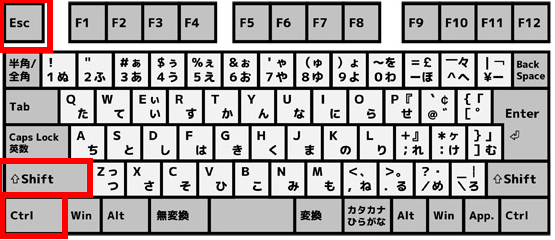
2. 「プロセス」の一覧から「エクスプローラー」を探します。
3. 「エクスプローラー」を右クリックして「再起動」を選びます。
画面下のタスクバーが一瞬消えて、また表示されれば再起動は完了です。エクスプローラーを開き直して、動きが軽くなったか確かめてください。
対処法②エクスプローラーの履歴を消去する
1. エクスプローラーを開き、上の方にある「…」(もっと見る)を押して「オプション」を選びます。
2. 「フォルダー オプション」が開いたら、「全般」タブの下の方にある「エクスプローラーの履歴を消去する」の「消去」を押します。
3. 同じ「全般」タブで、「エクスプローラーで開く」を「PC」に変えると、開くたびに「ホーム」の読み込みを待たなくて済みます。
4. 続けて「表示」タブを開き、詳細設定の一覧にある「別のプロセスでフォルダー ウィンドウを開く」にチェックを入れます。1つのフォルダーで固まっても、ほかのウィンドウやタスクバーまで巻き込まれにくくなります。
5. 「OK」を押して閉じ、エクスプローラーを開き直します。
「最近使ったファイル」の表示そのものを止めたい方は、「最近使ったファイルを消す・表示しない方法」も参考にしてください。
対処法③プレビュー ウィンドウと詳細ウィンドウを閉じる
ファイルをクリックしただけで固まる場合は、プレビューの読み込みが原因かもしれません。
1. エクスプローラーの上の方にある「表示」を押します。
2. メニューの「表示」にカーソルを合わせ、「プレビュー ウィンドウ」にチェックが付いていれば押して外します。「詳細ウィンドウ」も付いていれば同じように外します。
キーボードのAlt+Pでも、プレビュー ウィンドウの表示・非表示を切り替えられます。これで固まらなくなったら、特定のファイル(壊れた動画やPDFなど)が原因の可能性が高いです。
対処法④写真・動画フォルダーの「最適化」を変える
写真がたくさん入ったフォルダーだけ重い場合は、フォルダーの種類の設定を見直します。
1. 重いフォルダーを右クリックして「プロパティ」を選びます。
2. 「カスタマイズ」タブを開きます。
3. 「このフォルダーを次の用途に最適化」で「全般」を選び、「このテンプレートをすべてのサブフォルダーにも適用する」にチェックを入れて「OK」を押します。
「表示」メニューで「詳細」や「一覧」に切り替えるのも効果があります。「特大アイコン」表示は縮小画像の作成に時間がかかるため、重いときは避けましょう。
外したUSBメモリやNASのドライブが左の一覧に残っている場合は、右クリックして「切断」しておくと、探しに行って待たされることがなくなります。
対処法⑤システムファイルを修復する(DISMとsfc)
何をしても頻繁に落ちる場合は、Windowsのシステムファイルが壊れているかもしれません。Microsoftが案内している修復コマンドを、次の順番で実行します。
1. スタートボタン(Windowsのマーク)を右クリックし、「ターミナル (管理者)」を選びます。
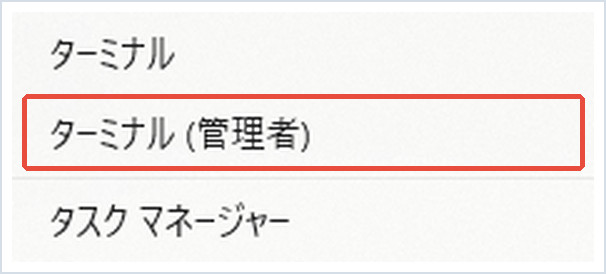
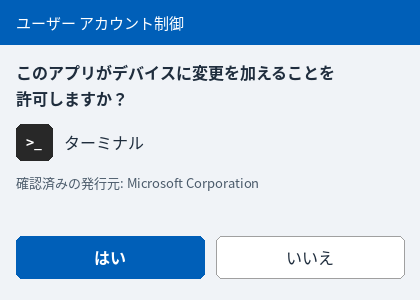
2. 「このアプリがデバイスに変更を加えることを許可しますか?」と表示されたら「はい」を押します。
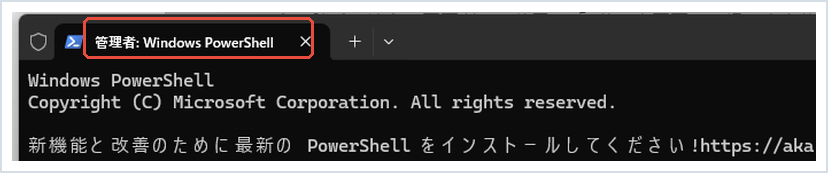
3. タブに「管理者」と表示されていることを確認します。
4. 次のコマンドを入力(またはコピーして貼り付け)し、Enterキーを押します。完了まで10〜20分ほどかかることがあります。
DISM.exe /Online /Cleanup-image /Restorehealth5. 「復元操作は正常に完了しました」と表示されたら、次のコマンドを入力(またはコピーして貼り付け)し、Enterキーを押します。
sfc /scannow6. 検証が100%になったら、パソコンを再起動します。
📖 Windows Updateのあとから固まるようになった方へ:更新が原因と思われる場合は、問題の更新プログラムを外して様子を見る方法があります。→ 問題のあるWindows更新プログラムをアンインストールする方法
まとめ
エクスプローラーが「応答なし」で固まったら、まずタスクマネージャーから「エクスプローラー」を再起動します。開くのが遅いときは履歴の消去と「PC」で開く設定、ファイルを選ぶと固まるときはプレビュー ウィンドウを閉じる、写真フォルダーが重いときは最適化を「全般」にする、と症状に合わせて試してください。
それでも頻繁に落ちる場合は、DISMとsfcでシステムファイルを修復します。直らないときは、右クリックメニューに項目を追加するソフト(圧縮ソフトやクラウドストレージのアプリなど)を一度アンインストールして、変化があるか確かめてみてください。
参考にした公式情報
システム ファイル チェッカー ツールを使用して不足または破損しているシステム ファイルを修復する(Microsoft サポート):DISMを先に実行してからsfc /scannowを実行する手順が書かれています。
📖 関連記事:パソコンが重い・フリーズするときの対処ガイド
📖 関連記事:Windows 11のエクスプローラーの使い方 / ファイルを検索しても出てこない時の対処法 / タスクマネージャーの見方と重い原因の特定方法
よくある質問
エクスプローラーが「応答なし」で固まったときはどうすればいいですか?
Ctrl+Shift+Escでタスクマネージャーを開き、「プロセス」の「エクスプローラー」を右クリックして「再起動」を選びます。パソコン全体を再起動しなくても元に戻せることが多いです。
エクスプローラーを開くのが遅いときに効く設定はありますか?
「…」→「オプション」で開くフォルダー オプションの「全般」タブで、エクスプローラーの履歴を「消去」し、「エクスプローラーで開く」を「PC」に変えると、開くたびの読み込みが減ります。
ファイルをクリックしただけで固まるのはなぜですか?
右側にファイルの中身を表示するプレビュー ウィンドウが、壊れたファイルや大きな動画の読み込みで止まっている可能性があります。「表示」メニューかAlt+Pでプレビュー ウィンドウを閉じて試してください。
何をしてもエクスプローラーが頻繁に落ちる場合はどうすればいいですか?
Windowsのシステムファイルが壊れている可能性があります。ターミナル(管理者)でDISMを実行してからsfcで修復し、パソコンを再起動してください。


コメント