書斎のデスクトップPCに入っているファイルや仕事用のソフトを、リビングのノートPCから使えたら便利だと思ったことはありませんか?Windows 11の「リモート デスクトップ接続」を使えば、別の部屋にあるパソコンの画面を手元に映して、そのまま操作できます。
この記事では、接続される側のパソコンでリモート デスクトップをオンにする設定から、PC名・ユーザー名の確認、接続する側からのつなぎ方までを4つの手順で解説します。Windows 11 Homeで使えない場合の代わりの方法も紹介します。
リモート デスクトップ接続の仕組みと必要なもの
リモート デスクトップには、操作する側のパソコン(手元のPC)と操作される側のパソコン(別の部屋のPC)の2台が登場します。手元のPCには、別の部屋のPCの画面がそのまま映り、キーボードやマウスの操作が相手のPCに伝わります。
注意したいのは、Windowsのエディション(種類)によって役割が決まっていることです。操作される側になれるのはWindows 11のPro・Enterprise・Educationだけです。Homeは操作される側にはなれず、操作する側としてだけ使えます。
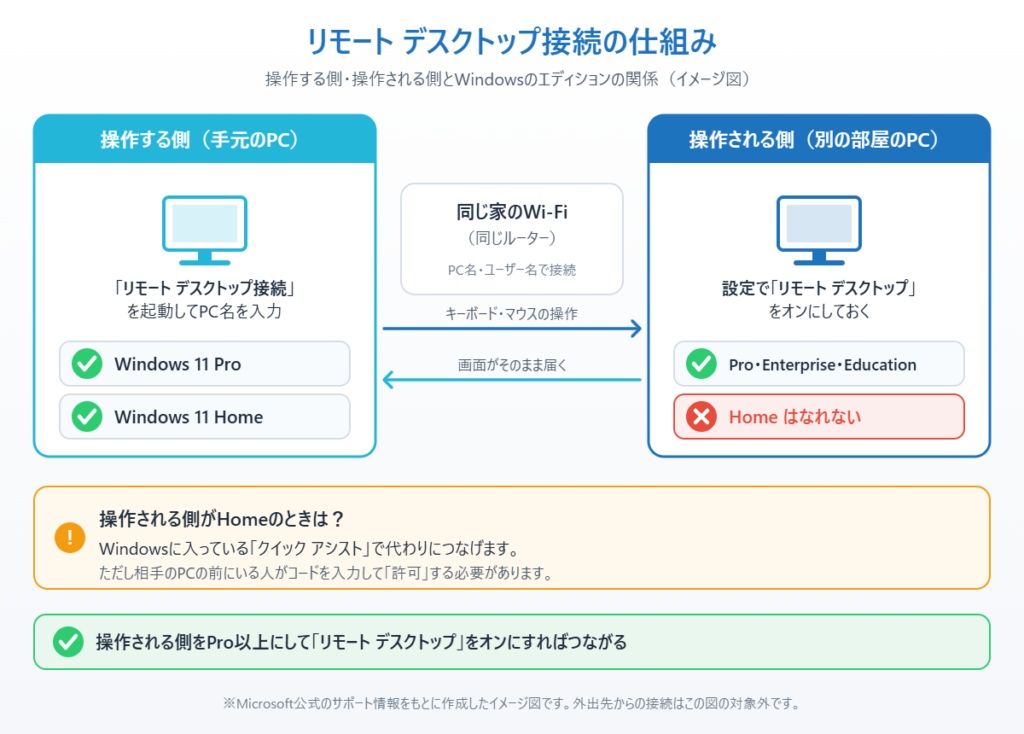
また、この記事の方法は2台が同じ家のWi-Fi(同じルーター)につながっていることが前提です。操作される側のPCは電源が入っていて、スリープしていない状態にしておく必要があります。
手順1:操作される側のエディションを確認する
まず、別の部屋のPC(操作される側)がProかどうかを確認します。
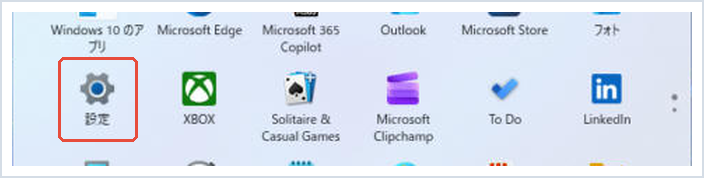
1. スタートボタンをクリックし、「設定」を開きます。
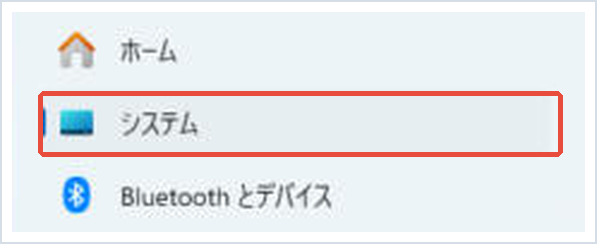
2. 左のメニューから「システム」を選びます。
3. 一番下の「バージョン情報」を開きます。

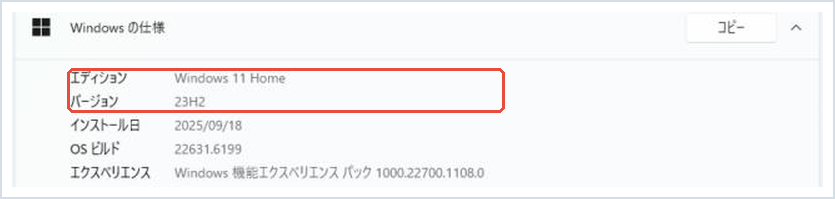
4. 「Windows の仕様」の「エディション」を見ます。「Windows 11 Pro」などと表示されていれば次の手順へ進めます。「Windows 11 Home」の場合は、下の「Homeでリモート デスクトップが使えない時の代わりの方法」をご覧ください。
📖 HomeとProの違いが気になる方へ:Proで増える機能と、Homeからアップグレードする方法をまとめています。→ Windows 11 HomeとProの違い
手順2:操作される側でリモート デスクトップをオンにする
続けて、操作される側のPCで接続を受け付ける設定をします。この操作には管理者のアカウントが必要です。
1. スタートボタンをクリックし、「設定」を開きます。
2. 左のメニューの「システム」を選び、右側の一覧から「リモート デスクトップ」を開きます。
3. 「リモート デスクトップ」のスイッチをオンにします。
4. 確認の画面が表示されたら「確認」を押します。これで、同じネットワークにある他のPCから接続できるようになります。
スイッチの下にある「ネットワーク レベル認証を使用してデバイスが接続することを要求する」は、接続の前に本人確認を行う安全のための設定です。オンのままにしておきましょう。
なお、PCの管理者のアカウントは最初から接続を許可されています。家族の別のアカウントでも接続したい場合は、同じ画面の「リモート デスクトップ ユーザー」からそのアカウントを追加します。
手順3:PC名とユーザー名を確認する
接続するときに入力する「PC名」と「ユーザー名」を、操作される側のPCで確認してメモしておきます。
1. PC名は、手順2の「リモート デスクトップ」の画面にある「PC 名」に表示されています(「DESKTOP-ABC1234」のような名前です)。
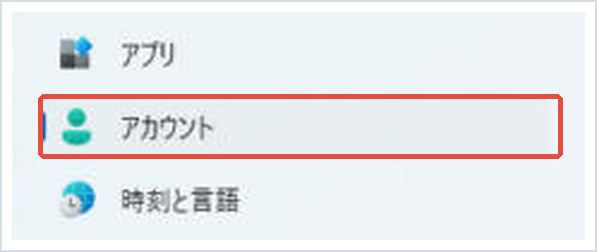
2. ユーザー名は、設定の左のメニューから「アカウント」を選びます。
3. 「ユーザーの情報」を開き、表示されている名前とメールアドレスを確認します。Microsoftアカウントでサインインしている場合は、このメールアドレスが接続時のユーザー名になります。

接続時のパスワードは、ふだんのサインインで使うPINではなく、アカウントのパスワードです。Microsoftアカウントの場合は、そのアカウントのパスワードを入力します。PINや顔認証だけでサインインしていてパスワードを覚えていない方は、先にパスワードを確認しておきましょう。
📖 サインインの方法を見直したい方へ:パスワードより安全で覚えなくてよい「パスキー」の設定方法とパスワードとの違いを解説しています。→ Windows 11でパスキーを設定する方法
PC名が分かりにくい場合は、自分で見分けやすい名前に変えておくと便利です。→ Windows 11でパソコンの名前(デバイス名)を変更する方法
手順4:操作する側から「リモート デスクトップ接続」でつなぐ
ここからは手元のPC(操作する側)での操作です。操作する側はHomeでも使えます。
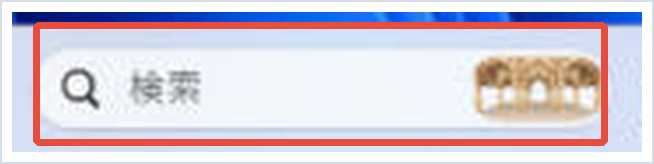
1. タスクバーの検索欄に「リモート デスクトップ接続」と入力し、表示されたアプリを開きます。
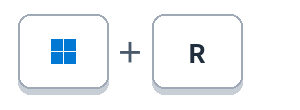
検索で見つからない場合は、キーボードのWindowsキー+Rを押して「ファイル名を指定して実行」を開きます。
表示された画面に、次のコマンドを入力(またはコピーして貼り付け)し、Enterキーを押します。
mstsc2. 「コンピューター」の欄に、手順3でメモしたPC名を入力し、「接続」を押します。PC名でつながらない場合は、操作される側のIPアドレスを入力しても接続できます。
3. 資格情報の入力画面が出たら、手順3で確認したユーザー名(Microsoftアカウントはメールアドレス)とパスワードを入力し、「OK」を押します。ユーザー名を変えたいときは「その他」から「別のアカウントを使用する」を選びます。
4. 「リモート コンピューターの ID を識別できません」という確認が表示されたら、接続先のPC名が正しいことを確かめて「はい」を押します。自宅のPC同士では、よく表示される確認です。
5. 別の部屋のPCのデスクトップが表示されれば接続完了です。終わるときは、画面上部のバーにある「×」を押して切断します。
接続している間、操作される側のPCの画面はロックされ、その場で同時に使うことはできません。家族が使っているPCに接続するときは、ひと声かけてからにしましょう。
📖 IPアドレスの調べ方が分からない方へ:設定画面で自分のPCのIPアドレスを確認する方法です。→ Windows 11で自分のIPアドレスを確認する方法
新しい「Windows App」でもつなげる
Microsoftは、リモート デスクトップ用の新しいアプリとして「Windows App」を提供しています。Microsoft Storeから入手でき、「デバイス」の画面で「+」からPC名を追加して接続します。iPhone・iPad・Macから自宅のWindows PCにつなぐときもこのアプリを使います。
ただし、Windows版のWindows Appで自分のPCにつなぐ機能は、Microsoftの公式情報でもまだプレビュー(試験提供)とされています。Windows 11同士でつなぐなら、最初から入っている「リモート デスクトップ接続」を使うのが確実です。
つながらない時に確認すること
うまく接続できない場合は、まず次の点を確認してください。操作される側のPCがスリープや休止状態になっていると接続できません。長時間使うときは、操作される側の電源設定でスリープまでの時間を長めにしておきます。
2台が同じWi-Fiにつながっているか、操作される側のネットワークのプロファイルが「プライベート」になっているかも確認します。「パブリック」のままだと、Windowsのファイアウォールに接続を止められることがあります。
エラーメッセージが出てつながらない場合や、つながった直後に画面が真っ黒になる場合は、症状別の対処法を下の記事でまとめています。
📖 エラーで接続できない方へ:「接続できません」と表示される原因と6つの対処法です。→ リモートデスクトップに接続できない原因と対処法
📖 接続後に画面が真っ黒になる方へ:GeForceのドライバーが原因の場合の直し方です。→ リモートデスクトップが真っ黒になる時の対処法
外出先から自宅のPCにつなぎたい時の注意
この記事の方法は、家の中のPC同士でつなぐためのものです。外出先からインターネット経由で自宅のPCにつなぐには、ルーターの設定が別に必要になります。
ネットで見かける「ルーターのポートを開放してリモート デスクトップを外に公開する」方法は、おすすめしません。世界中から自動でパスワードを試す攻撃の対象になりやすく、乗っ取りの危険が高まるためです。Microsoftも、社外から接続する場合はVPN(自宅のネットワークに安全に入るための仕組み)の利用を案内しています。外から使いたい場合は、VPN機能のあるルーターを使う方法を検討し、接続を許可するアカウントには推測されにくいパスワードを設定してください。
Homeでリモート デスクトップが使えない時の代わりの方法
操作される側のPCがWindows 11 Homeの場合は、リモート デスクトップをオンにする項目がありません。代わりに、Windowsに最初から入っている「クイック アシスト」を使えば、Homeのパソコン同士でも相手の画面を見て操作できます。
クイック アシストは、相手のPCの前にいる人が表示されたコードを入力して「許可」を押したときだけつながる仕組みです。そのため、誰もいない部屋のPCに一人でつなぐ使い方には向きません。家族のPCの操作を手伝うときに便利です。
📖 家族のPCを手伝いたい方へ:クイック アシストのつなぎ方と詐欺の注意点を解説しています。→ Windows 11の「クイック アシスト」の使い方
誰もいないPCにいつでもつなぎたい場合は、操作される側のPCをProにアップグレードするのが確実な方法です。
まとめ
Windows 11のリモート デスクトップ接続は、操作される側のPCでエディションを確認し(手順1)、「設定」→「システム」→「リモート デスクトップ」をオンにして(手順2)、PC名とユーザー名を控えたら(手順3)、操作する側の「リモート デスクトップ接続」から入力するだけでつながります(手順4)。
操作される側はPro以上が必要で、Homeの場合はクイック アシストが代わりになります。外から使うためにポートを開放するのは避けましょう。設定どおりにしてもつながらない場合は、スリープとネットワークのプロファイルを確認し、それでもだめならエラー別の対処法の記事を試してください。
参考にした公式情報
リモート デスクトップの使い方(Microsoft サポート):接続される側でProを確認して有効にする手順と、Windows・Mac・スマホからのつなぎ方が書かれています。
PC でリモート デスクトップを有効にする(Microsoft Learn):接続を受け付けられるエディション、ネットワーク レベル認証、外部から接続するときのVPNなどの注意が書かれています。
Windows アプリを使用して Windows デバイスとアプリに接続する(Microsoft Learn):Windows Appでリモート PCを追加して接続する手順と、Windows版がプレビューであることが書かれています。
📖 関連記事:Windows 11で共有フォルダを作る方法 / Windows 11でファイアウォールを通してアプリを許可する方法 / PC入れ替え後に共有フォルダが開けない原因と対処法
よくある質問
Windows 11 Homeでもリモートデスクトップ接続は使えますか?
Homeは接続する側(手元で操作する側)としてだけ使えます。接続される側になれるのはPro・Enterprise・Educationで、Homeのパソコンを操作したい場合はクイック アシストを使うか、Proにアップグレードします。
リモートデスクトップ接続でユーザー名とパスワードは何を入力すればいいですか?
接続される側のパソコンのアカウントを入力します。Microsoftアカウントの場合はメールアドレスとそのアカウントのパスワードです。ふだんのサインインで使うPINは使えません。
接続している間、相手のパソコンの画面はどうなりますか?
接続される側のパソコンの画面はロックされ、その場で同時に使うことはできません。家族が使っているパソコンに接続するときは、ひと声かけてからにしましょう。
外出先から自宅のパソコンにリモートデスクトップでつなげますか?
ルーターの設定をすればつなげますが、ポートを開放して外部に公開する方法は乗っ取りの危険が高いためおすすめしません。外から使う場合は、VPN機能のあるルーターなどを使う方法を検討してください。
コメント