パソコンの電源は入っているのに、マウスを動かしてもカーソルが動かない、クリックしても反応しない。急にこうなると、何も操作できずに困ってしまいますよね。
この記事では、Windows 11でマウスが反応しないときの原因と直し方を、USB(有線)・無線(USBレシーバー)・Bluetoothの接続方式別に、マウスが使えない状態でもキーボードだけで進められる手順で解説します。
まず結論です。症状に近いものから試してください。
| 症状・状況 | まず試す対処法 |
|---|---|
| 有線マウスが急に動かなくなった | 対処法① |
| 無線マウス(USBレシーバー)が反応しない・途切れる | 対処法② |
| Bluetoothマウスがつながらなくなった | 対処法③ |
| どのマウスでも、再起動のあとから動かない | 対処法④ |
| しばらく使うと止まる・スリープ後に動かない | 対処法⑤ |
まず試してほしいこと:マウスなしで操作する方法
マウスが動かないあいだは、キーボードで操作します。この記事の手順は、次のキーだけで進められます。
Windowsキーでスタートメニューが開きます。そのまま文字を打つと検索できます。Tabキーで項目を移動し、矢印キーで選び、Enterキーで決定します。Escキーで閉じます。
どうしてもカーソルを動かしたいときは、マウスキー(テンキーでカーソルを動かすWindowsの機能)が使えます。左Alt+左Shift+NumLockを同時に押し、表示された確認で「はい」を選ぶと、テンキーの数字でカーソルを動かせます(5キーでクリック)。もう一度同じキーを押すとオフに戻ります。
また、ノートパソコンならタッチパッドが使えるか確認してください。タッチパッドも動かない場合は、マウスではなくパソコン側の問題の可能性があります。
📖 タッチパッドも動かない方へ:タッチパッドのオン・オフ設定やドライバーの直し方はこちら → ノートPCのタッチパッドが反応しない時の対処法
マウスが反応しない主な原因
マウスが反応しない原因は、大きく分けて次の5つです。ほとんどは接続や電池の問題で、マウスやパソコンの故障はそれほど多くありません。
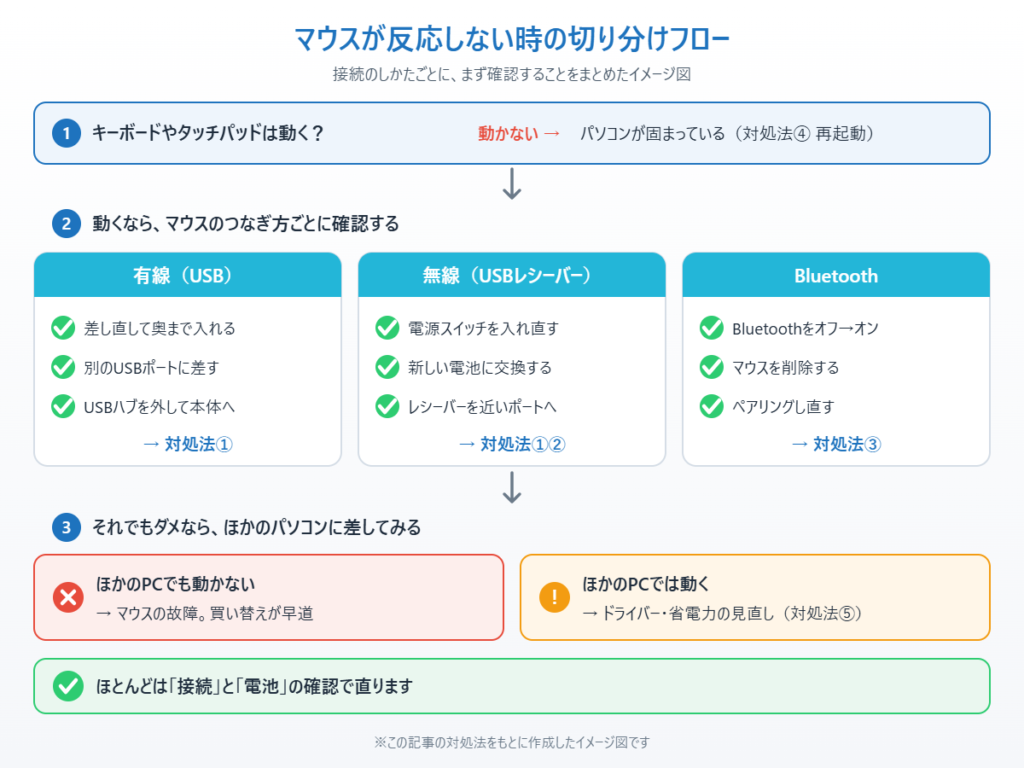
原因1:接続のゆるみ・USBポートの不調 USBケーブルやUSBレシーバーが半分抜けている、差しているUSBポートやUSBハブがうまく電気を送れていない、という状態です。
原因2:電池切れ・電源スイッチ 無線マウスやBluetoothマウスは、電池が少なくなると動きが途切れ、やがて反応しなくなります。裏の電源スイッチが切れていることもあります。
原因3:Bluetoothの接続が切れた Windowsの更新やスリープのあとに、Bluetoothのペアリング(つなぐための登録)がおかしくなることがあります。
原因4:Windowsが一時的に固まっている マウスではなく、Windowsやエクスプローラーが固まっていると、カーソルが動かないように見えます。
原因5:ドライバーや省電力設定 マウスやUSBのドライバー(機器を動かすためのプログラム)が壊れている、またはUSBの省電力設定で電源が切られている状態です。
対処法①接続を確認して別のUSBポートに差し直す(有線・無線共通)
いちばん多いのが接続の問題です。次の順に確認してください。
1. マウスのUSBケーブル(無線ならUSBレシーバー)をいったん抜き、10秒ほど待ってから奥までしっかり差し直します。
2. 反応しなければ、パソコン本体の別のUSBポートに差し替えます。デスクトップパソコンは、前面より背面のポートのほうが安定しやすいです。
3. USBハブやモニターのUSB端子を経由している場合は、ハブを外して本体に直接差します。ハブの電力不足でマウスが動かないことがあります。
4. 差し直したときに「ポロン」という接続音が鳴るかを確認します。音が鳴らない場合は、USBポートやマウス自体の不調が考えられます。
ほかのパソコンがあれば、そちらにマウスを差してみてください。ほかのパソコンでも動かなければマウスの故障、動くならパソコン側の問題と切り分けられます。
対処法②電池・電源スイッチ・レシーバーを確認する(無線マウス)
無線マウスは、まず電池を疑ってください。
1. マウスの裏の電源スイッチがオン(ON)になっているか確認します。スイッチを一度オフにして、もう一度オンにするだけで直ることもあります。
2. 新しい電池に交換します(充電式なら充電します)。ランプが点かない、すぐ消える場合は電池切れのサインです。
3. USBレシーバーを、マウスに近いUSBポートに差し替えます。金属の机や、Wi-Fiルーター・電子レンジの近くでは電波が届きにくくなります。
4. 光沢のある机やガラスの上では、マウスのセンサーが動きを読み取れないことがあります。マウスパッドや紙の上で動かしてみてください。
対処法③Bluetoothをオン・オフしてペアリングし直す(Bluetoothマウス)
Bluetoothマウスは、Bluetoothの入れ直しとペアリングのやり直しで直ることが多いです。キーボードで操作します。
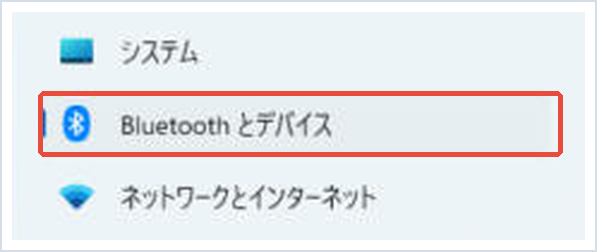
1. Windowsキー+Iを押して設定を開き、左メニューの「Bluetoothとデバイス」をTabキーと矢印キーで選んでEnterキーを押します。
2. Bluetoothのスイッチをオフにし、10秒ほど待ってからオンに戻します(スペースキーで切り替えられます)。
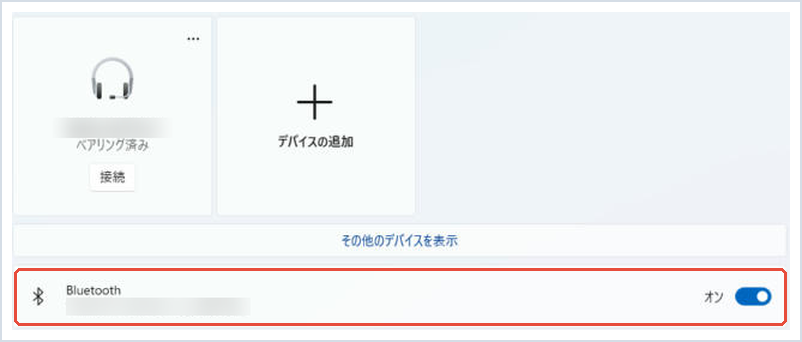
3. それでもつながらない場合は、一覧にあるマウスを選んで「デバイスの削除」を実行します。
4. マウスのペアリングボタン(裏にあることが多い)を長押ししてランプを点滅させ、設定の「デバイスの追加」→「Bluetooth」から選び直します。
📖 Bluetoothがうまくつながらない方へ:ペアリングできない原因と直し方を詳しくまとめています → Bluetoothが接続・ペアリングできないときの対処法
対処法④パソコンを再起動する
Windowsが一時的に固まっているだけなら、再起動で直ります。マウスなしで再起動する方法です。
1. Ctrl+Alt+Deleteを同時に押します。
2. Tabキーで右下の電源アイコンまで移動し、Enterキーを押します。
3. 矢印キーで「再起動」を選び、Enterキーを押します。
画面が固まってCtrl+Alt+Deleteも効かないときは、電源ボタンを長押しして強制的に電源を切り、少し待ってから入れ直してください(保存していない作業は消えるので、最後の手段です)。
対処法⑤デバイスマネージャーでドライバーを入れ直し、USBの省電力をオフにする
再起動しても直らない、使っているうちに止まる、という場合はドライバーと省電力設定を見直します。
1. Windowsキー+Xを押してメニューを開きます。

2. 矢印キーで「デバイス マネージャー」を選んでEnterキーを押します(Mキーを押しても開けます)。

3. Tabキーで一覧に移動し、矢印キーで「マウスとそのほかのポインティング デバイス」を選んで右矢印キーで開きます。
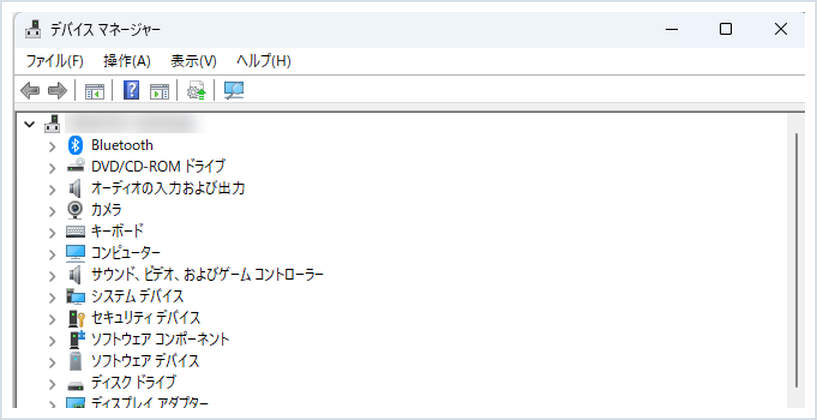
4. 「HID 準拠マウス」を選び、Shift+F10(右クリックの代わり)を押して「デバイスのアンインストール」を選びます。確認画面で「アンインストール」を選んだら、パソコンを再起動します。再起動するとドライバーが自動で入り直します。
5. 使っているうちに止まる場合は、同じデバイスマネージャーの「ユニバーサル シリアル バス コントローラー」を開き、「USB ルート ハブ」を選んでEnterキーでプロパティを開きます。「電源の管理」タブの「電力の節約のために、コンピューターでこのデバイスの電源をオフにできるようにする」のチェックを外して「OK」を選びます(「USB ルート ハブ」が複数ある場合はそれぞれ同じ操作をします)。
Windowsの更新のあとから急に動かなくなった場合は、その更新が原因のこともあります。
📖 更新のあとから調子が悪い方へ:問題のある更新プログラムを外して元に戻す手順はこちら → 問題のあるWindows更新プログラムをアンインストールする方法
マウスが壊れていたときに買い替える無線マウス
対処法①で、ほかのパソコンに差しても動かなかった、電池を替えても反応しなかったという方は、マウス自体の故障の可能性が高いです。マウスは数千円で買い替えられるので、修理より買い替えが早道です。
ロジクール SIGNATURE M650(M650MGR)は、付属のUSBレシーバー(Logi Bolt)とBluetoothの両方でつながる無線マウスです。片方の接続でトラブルが出ても、もう片方に切り替えて使えるので、今回のような「急に反応しない」場面に強いのが特長です。クリック音が静かなタイプで、電池は単3形1本で長く使えます。価格は4,000円前後です。
▼買い替えの定番(USBレシーバー・Bluetooth両対応):ロジクール SIGNATURE M650(M650MGR)
特徴:USBレシーバー(Logi Bolt)とBluetoothのどちらでもつながり、クリック音も静か。ただし充電式ではなく単3形乾電池1本で動く。
こんな人に:接続トラブルに強く、静かに使える無線マウスに買い替えたい人
📖 ほかのマウスも比べたい方へ:無線・Bluetooth・静音の違いと選び方をまとめています → パソコン用マウスの選び方
まとめ
Windows 11でマウスが反応しないときは、まずキーボードやマウスキーで操作できる状態にしてから、接続方式に合わせて確認していきましょう。有線ならUSBポートの差し直し、無線なら電池とレシーバー、BluetoothならBluetoothのオン・オフとペアリングのやり直しが基本です。
それでも直らなければ、再起動とドライバーの入れ直し、USBの省電力設定の見直しを試してください。ほかのパソコンでも動かない場合はマウスの故障なので、買い替えを検討しましょう。
参考にした公式情報
Windows でのマウスとキーボードの問題(Microsoft サポート):マウスやキーボードが動かないときの確認手順(接続・電池・ドライバー・Bluetooth)が書かれています。
📖 関連記事:パソコンが重い・フリーズするときの対処ガイド
📖 関連記事:キーボードが反応しない時の対処法 / マウスの設定を変更する方法 / デバイスマネージャーの開き方と使い方
よくある質問
マウスが動かないとき、キーボードだけで操作できますか?
はい。Windowsキーでスタートメニュー、Tabキーで項目の移動、矢印キーで選択、Enterキーで決定できます。左Alt+左Shift+NumLockでマウスキーをオンにすると、テンキーでカーソルを動かすこともできます。
無線マウスが急に反応しなくなったのはなぜですか?
いちばん多い原因は電池切れです。裏の電源スイッチがオンになっているかを確認し、新しい電池に交換してください。USBレシーバーをマウスに近いUSBポートに差し替えるのも効果的です。
Bluetoothマウスがつながらなくなったらどうすればいいですか?
設定の「Bluetoothとデバイス」でBluetoothを一度オフにしてからオンに戻します。それでもつながらない場合は、マウスを「デバイスの削除」で削除し、ペアリングボタンを長押ししてから登録し直してください。
マウスが壊れているかどうかはどうやって見分けますか?
ほかのパソコンにつないでみるのが確実です。ほかのパソコンでも動かなければマウスの故障、動くならパソコン側の設定やドライバーの問題と判断できます。

コメント