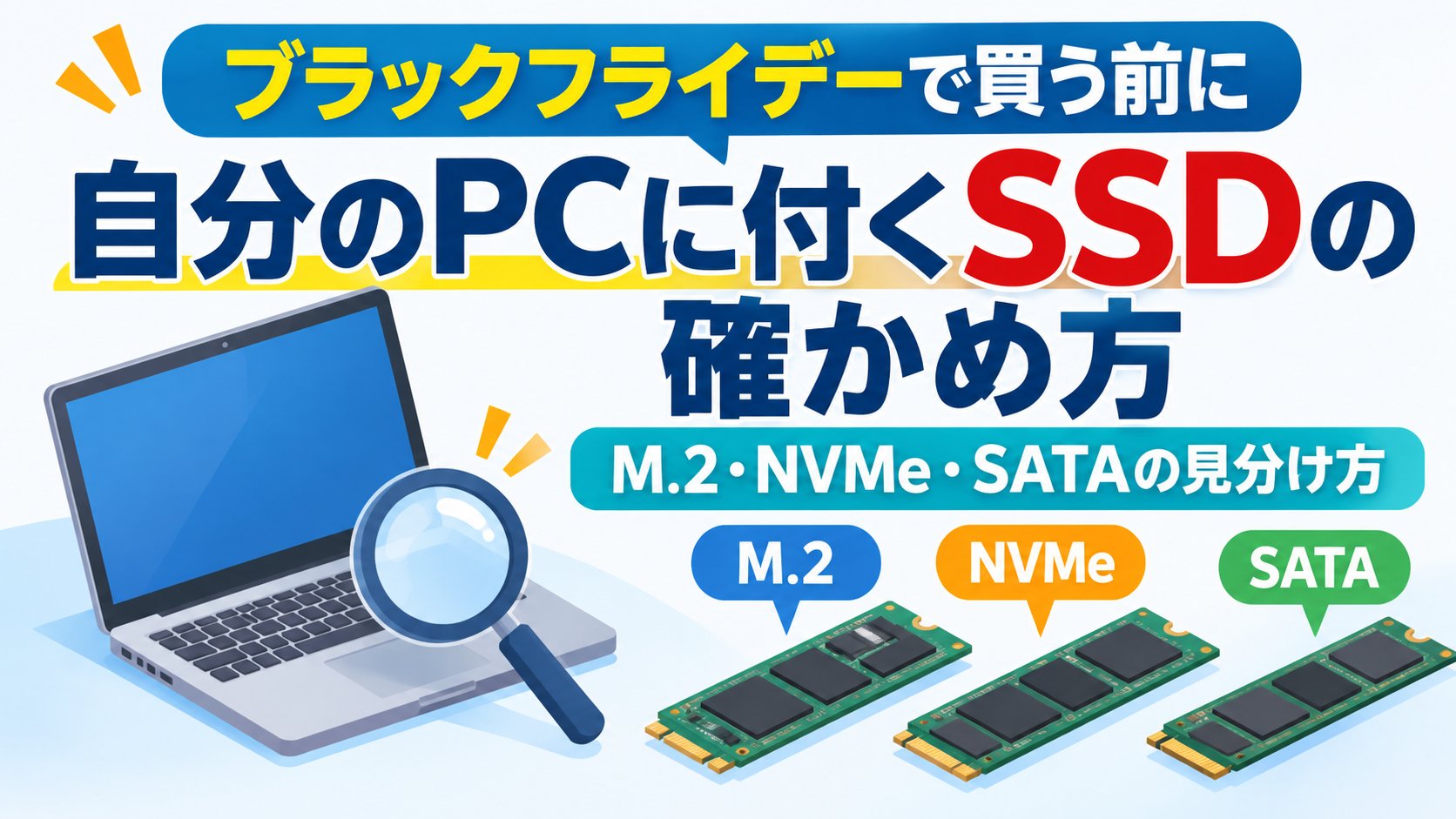
ブラックフライデーでSSDが安くなっているのを見て「今のうちに交換したい」と思っても、自分のパソコンにどのSSDが付くのか分からず手が止まっていませんか。SSDは形も接続方式も何種類かあり、合わないものを買うと取り付けられなかったり、付いても認識されなかったりします。
この記事では、今使っているSSDの種類をWindows 11の画面で調べる方法と、パソコンの型番からメーカーの仕様表で取り付けられるSSDを確かめる方法を、順番にわかりやすく解説します。
まず結論です。知りたいことに近いものから確認してください。
買う前にまず押さえておきたいこと
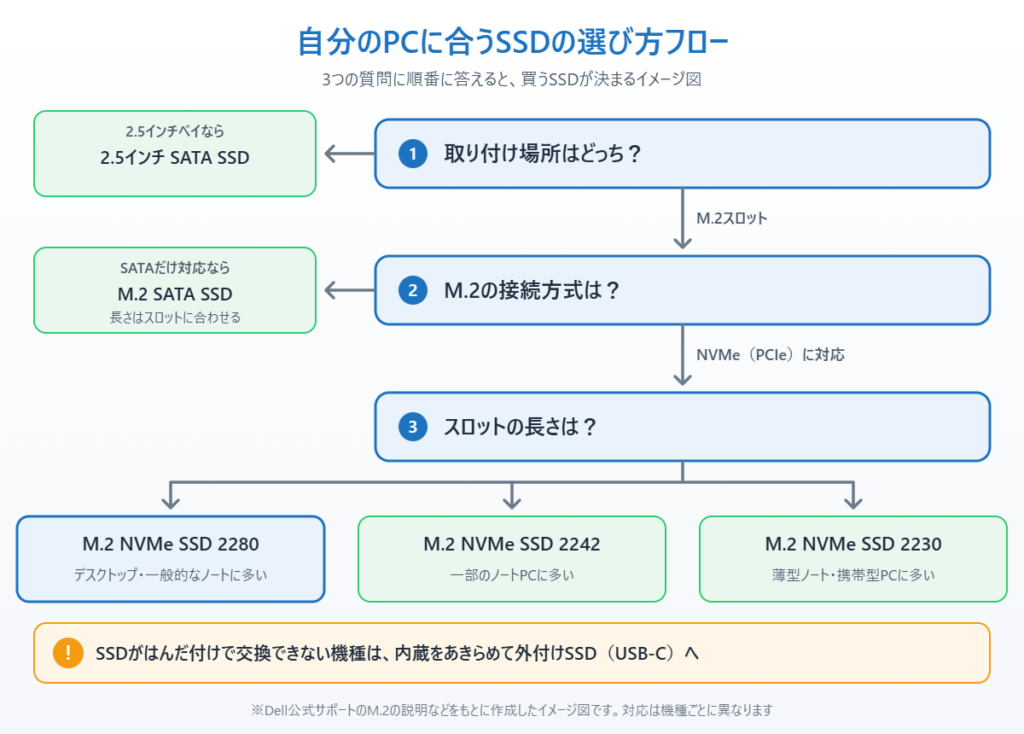
内蔵SSDは大きく分けて、板状の「M.2(エムドットツー)」と、箱型の「2.5インチ」の2種類があります。最近のノートパソコンや小型デスクトップの多くはM.2です。
さらにM.2には、接続方式が「NVMe(PCIe接続の高速タイプ)」と「SATA(従来型)」の2つがあります。見た目はよく似ていますが、パソコン側が対応していない方式だと認識されないことがあります。
M.2は長さも何種類かあり、「2280」は幅22mm・長さ80mmという意味です。デスクトップや一般的なノートは2280が多く、薄型ノートや携帯ゲーム機型のPCでは2230や2242の短いものが使われることがあります。
つまり「2.5インチかM.2か」→「SATAかNVMeか」→「長さはいくつか」の3点が分かれば、買うSSDはほぼ決まります。
SSDが「付かない・使えない」主な原因
1つ目は、形の違いです。2.5インチのベイしかないパソコンにM.2のSSDは付けられませんし、その逆もできません。
2つ目は、接続方式の違いです。M.2スロットがNVMe専用だと、M.2のSATA SSDを挿しても認識されないことがあります。
3つ目は、長さの違いです。2230のスペースしかないノートパソコンに2280は物理的に入りません。
4つ目は、そもそも交換できない機種であることです。薄型のノートパソコンには、SSDが基板にはんだ付けされていて交換や増設ができないものがあります。
確認①デバイスマネージャーで今のSSDの型番を調べる
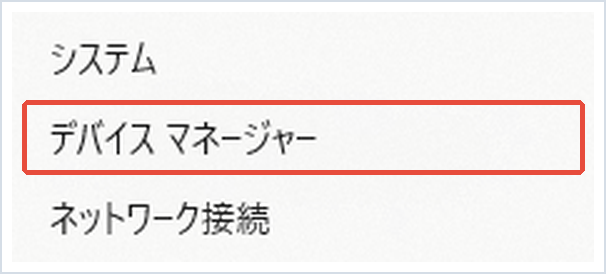
1. スタートボタン(Windowsのマーク)を右クリックします(キーボードの「Windowsキー+X」でも同じメニューが開きます)。

2. メニューから「デバイス マネージャー」をクリックします。
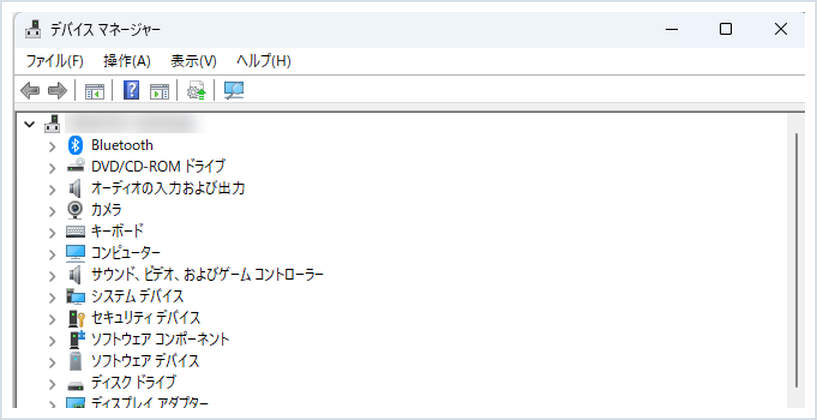
3. 一覧の「ディスク ドライブ」の左の「>」をクリックして開きます。
4. 表示された名前(例:メーカー名と型番、容量)をメモします。この名前でインターネット検索すると、メーカーのページで形・接続方式・長さが分かります。名前に「NVMe」と入っている場合は、NVMe接続のSSDです。
確認②設定アプリでNVMeかSATAかを確かめる
1. スタートボタンをクリックし、「設定」を開きます。
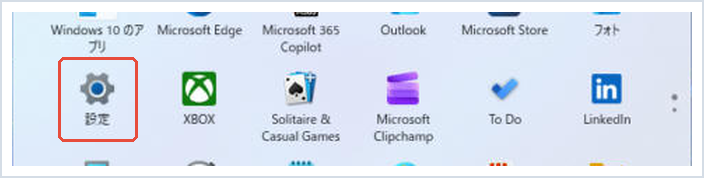
2. 左メニューの「システム」をクリックし、「ストレージ」を開きます。

3. 下の方にある「ストレージの詳細設定」を開き、「ディスクとボリューム」をクリックします。
4. 調べたいディスクの「プロパティ」をクリックし、「バスの種類」を見ます。「NVMe」ならNVMe接続、「SATA」ならSATA接続です。
タスクマネージャーの「パフォーマンス」タブでも、ディスクの欄に「SSD」か「HDD」かが表示されます。Windows 11のバージョンによっては「SSD (NVMe)」のように接続方式まで表示されます。ほかの部品も含めて確認したい方はWindows 11で自分のパソコンのスペックを確認する方法も参考にしてください。
確認③パソコンの型番からメーカーの仕様表を見る
今のSSDの種類が分かっても、空いているスロットや対応する長さはパソコン側の仕様で決まります。いちばん確実なのは、パソコンの型番でメーカーの仕様表を確認することです。
1. パソコンの型番を調べます。ノートパソコンは本体の裏のシール、デスクトップは本体の側面や背面のシールに書かれていることが多いです。タスクバーの検索欄に「システム情報」と入力して開き、「システム モデル」の欄を見る方法もあります。
2. 「メーカー名+型番+仕様」で検索し、メーカー公式の仕様表(スペック表)を開きます。
3. ストレージの欄で、M.2スロットの数と対応する長さ(2280・2242・2230など)、対応する接続方式(PCIe NVMe/SATA)とPCIeの世代(3.0・4.0など)、2.5インチベイの有無を確認します。自作PCやBTOのデスクトップは、マザーボードの型番で同じように調べます。
PCIe 4.0のSSDは、多くの場合PCIe 3.0のスロットでも使えますが、速度は3.0相当になります。また、仕様表に「SSD交換不可」「オンボード」と書かれている機種や、交換方法がサービスマニュアルに載っていない機種は、内蔵SSDの交換をあきらめて外付けSSDを使うのが安全です。外付けSSDならUSB-C(またはUSB-A)に挿すだけなので、内蔵の規格を気にする必要はありません。
M.2のキー(切り欠きの位置)や長さの違いは、Dellの公式サポートページにも図付きでまとまっています(下の「参考にした公式情報」)。
確認④交換したあとのデータとWindowsをどうするか決める
起動用のSSDを入れ替える場合、新しいSSDにはWindowsもデータも入っていません。方法は「今のSSDの中身を丸ごとコピーする(クローン)」か「新しいSSDにWindowsをインストールし直す」かの2つです。
クローンには、SSDメーカーが配布しているソフトや市販のソフトを使います。M.2スロットが1つしかないノートパソコンでは、USB接続のケースに新しいSSDを入れてコピーする必要があります。インストールし直す場合は、事前に写真や書類を外付けSSDやクラウドにバックアップしておきましょう。
空いているスロットに2台目として増設するなら、Windowsはそのままで使えます。新しいSSDは最初に初期化が必要なので、買ったSSDが表示されないときの初期化方法の手順で使えるようにしてください。
📖 新しいSSDに入れ替えたあと写真を戻したい方へ:スマホの写真をパソコンに取り込む手順がまとめて分かります → スマホの写真をパソコンに取り込む方法
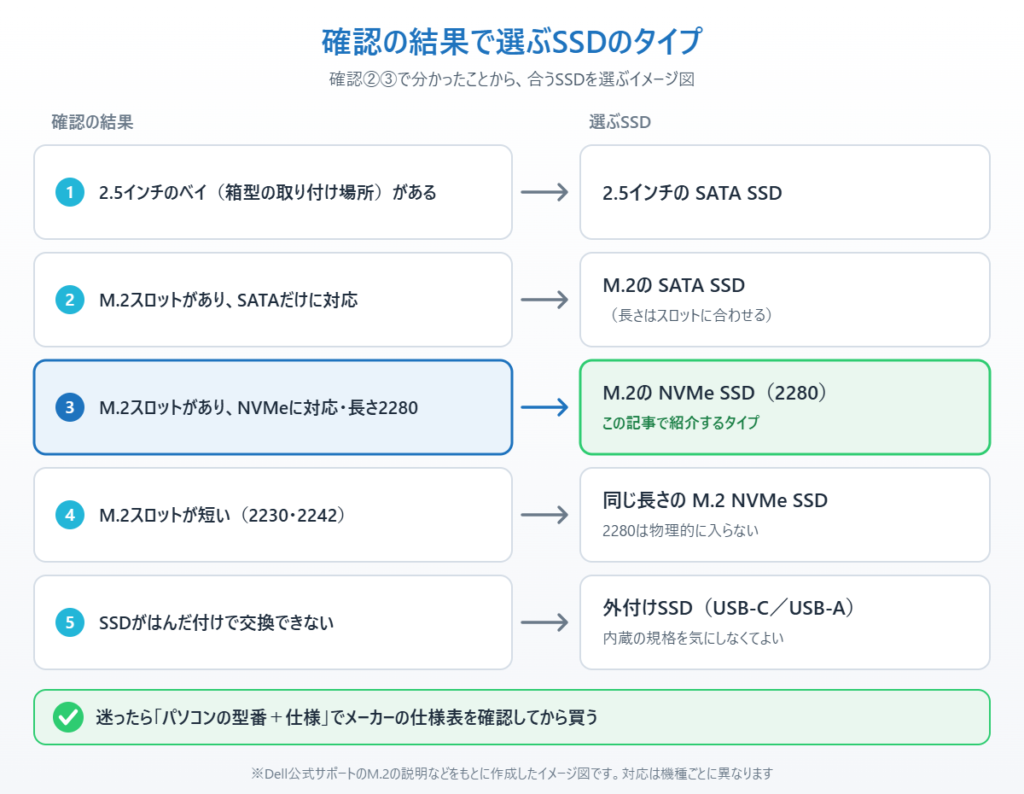
確認の結果「M.2 NVMe 2280」だった方に合う内蔵SSD
確認②でNVMe、確認③でM.2スロットの長さが2280と分かった方は、大手メーカーの定番品から選ぶと失敗しにくいです。SSDは値上がりが続いているので、セール中でも価格をよく見比べてください。
Samsung(サムスン)990 EVO Plus(1TB:MZ-V9S1T0B-IT)は、NVMe接続・M.2 2280のSSDです。PCIe 4.0 x4に加えてPCIe 5.0 x2の接続にも対応しています。大手メーカーの定番シリーズで、起動ドライブの交換にも2台目の増設にも使いやすい1台です。
WD_BLACK SN7100(1TB:WDS100T4X0E)は、サンディスク(旧ウエスタンデジタル)のPCIe 4.0のNVMe接続・M.2 2280のSSDです。ゲームや動画編集など、読み書きの速さを重視したい方に向いています。
価格やセールの見極め方はAmazonブラックフライデー2026 SSD・メモリ高騰中の見極め方で解説しています。
まとめ
SSDを買う前は、デバイスマネージャーで今のSSDの型番を調べ、設定アプリの「ディスクとボリューム」でNVMeかSATAかを確かめ、パソコンの型番からメーカーの仕様表で形・長さ・対応方式を確認するのが確実です。
仕様表を見ても分からない場合や、交換できない機種だった場合は、無理に分解せず外付けSSDを選びましょう。取り付けたあとはCrystalDiskInfoで状態を確認しておくと安心です(CrystalDiskInfoでSSDの健康状態を確認する方法)。
参考にした公式情報
M.2カード、M.2スロット、キー、サイズ、タイプの違い(Dell サポート):M.2の長さの読み方、BキーとMキーの違い、SATAとPCIe(NVMe)の違いが図付きで書かれています。
Windows でのディスク管理(Microsoft サポート):新しいドライブの初期化など、Windowsでディスクとボリュームを管理する方法が書かれています。
📖 関連記事:Windows 11でBIOS(UEFI)設定画面を開く方法 / SSDにデフラグは必要?ドライブの最適化の使い方 / 起動しないPCからHDD・SSDのデータを救出する方法
よくある質問
自分のパソコンのSSDがNVMeかSATAかはどこで確認できますか?
「設定」→「システム」→「ストレージ」→「ストレージの詳細設定」→「ディスクとボリューム」で、ディスクの「プロパティ」を開き「バスの種類」を見ると、NVMeかSATAかが分かります。デバイスマネージャーの「ディスク ドライブ」で型番を調べて検索する方法もあります。
M.2のSSDならどれでも取り付けられますか?
いいえ。M.2にはNVMe(PCIe)とSATAの2つの接続方式と、2280・2242・2230などの長さの違いがあります。パソコン側が対応していない方式や長さのSSDは、取り付けられなかったり認識されなかったりします。
ノートパソコンのSSDは交換できますか?
機種によります。薄型ノートパソコンにはSSDが基板にはんだ付けされていて交換できないものがあります。メーカーの仕様表やサービスマニュアルで確認し、交換できない場合は外付けSSDを使うのが安全です。
PCIe 4.0のSSDはPCIe 3.0のパソコンでも使えますか?
多くの場合は使えますが、速度はPCIe 3.0相当になります。対応状況はパソコンやマザーボードの仕様表で確認してください。

コメント