
パスワードは合っているはずなのに、いつものWi-Fiに急につながらない。カフェや駅のWi-Fiに勝手につながってしまう。そんなときは、パソコンに保存されているWi-Fiの設定(プロファイル)を一度削除して、つなぎ直すと直ることがよくあります。
この記事では、Windows 11で保存したWi-Fiを削除する(ネットワークを忘れる)4つの方法と、削除したあとに再接続する手順、削除せずに自動接続だけを止める方法をやさしく解説します。
まず結論です。状況に近いものから試してください。
| 症状・状況 | まず試す方法 |
|---|---|
| いつものWi-Fiに急につながらなくなった | 方法①で削除→再接続 |
| 今すぐ手早く消したい(タスクバーから) | 方法② |
| 一覧に出てこない・古い設定をまとめて消したい | 方法③ |
| 消したくないが勝手につながるのは困る | 方法④ |
まず確認:削除する前にWi-Fiのパスワードを控えておく
保存したWi-Fiを削除すると、パソコンに記憶されていたパスワードも一緒に消えます。つなぎ直すときにもう一度パスワード(暗号化キー)の入力が必要になるので、先に控えておきましょう。
家のWi-Fiなら、ルーター本体の側面や底面のシールに「SSID(ネットワーク名)」と「暗号化キー(パスワード)」が書かれていることがほとんどです。シールが見当たらない場合は、こちらの記事で調べ方を紹介しています。→ Wi-Fiのパスワードを忘れたときの調べ方
保存したWi-Fiを削除したほうがいい主なケース
1つ目は、ルーターのパスワードや設定を変えたときです。パソコンは古いパスワードを覚えたまま接続しようとするため、「このネットワークに接続できません」と表示されて失敗することがあります。
2つ目は、ルーターを買い替えたときです。新しいルーターに同じ名前(SSID)を付けると、暗号化の方式が古い設定のまま残り、うまくつながらない原因になります。
3つ目は、出先のフリーWi-Fiに勝手につながるときです。一度でもつないだネットワークは保存され、近くに来ると自動でつながります。安全面でも、使わないものは消しておくのがおすすめです。
4つ目は、保存済みのWi-Fiが多すぎるときです。引っ越し前の家や実家、ホテルなど、使わないネットワークが溜まると、つなぐ先を選び間違える原因になります。
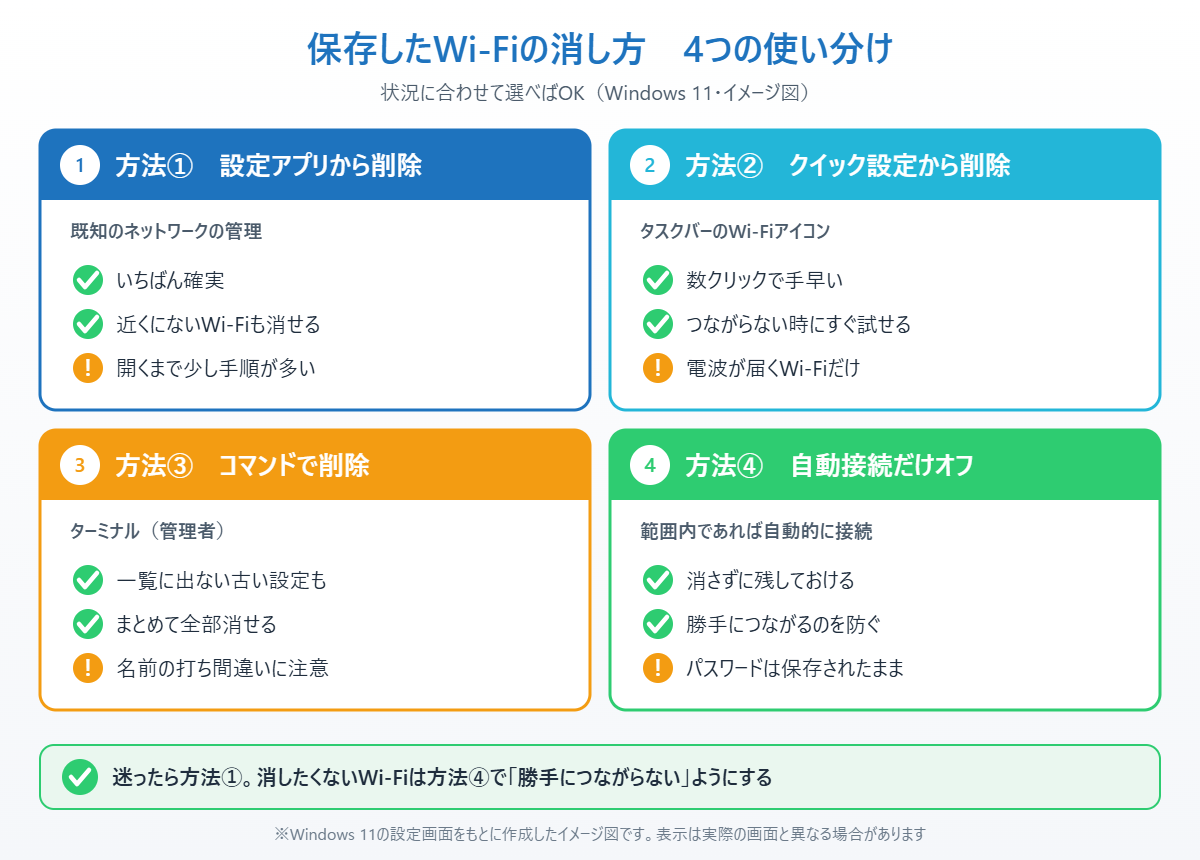
方法①設定アプリの「既知のネットワークの管理」から削除する
いちばん確実な方法です。保存されているWi-Fiの一覧から、消したいものを選んで削除できます。
1. スタートボタン(Windowsマーク)をクリックします。

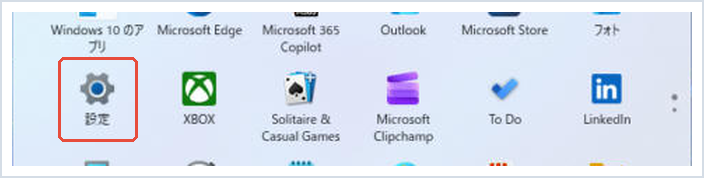
2. スタートメニューから「設定」を開きます。
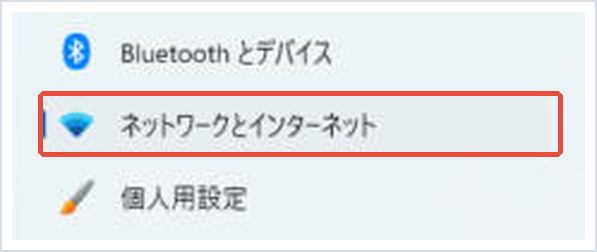
3. 左のメニューから「ネットワークとインターネット」を選びます。
4. 「Wi-Fi」をクリックします。
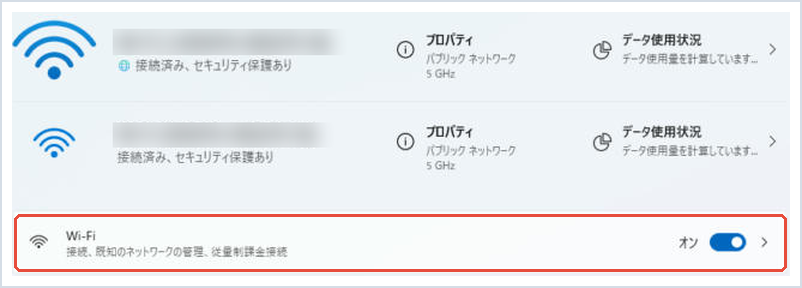
5. 「既知のネットワークの管理」をクリックします。これまでに接続したWi-Fiが一覧で表示されます。
6. 消したいWi-Fiの右側にある「削除」をクリックします。確認画面は出ず、すぐに一覧から消えます。
ネットワーク名が分からない場合は、タスクバー右下のWi-Fiアイコンから、いま接続しているネットワーク名を確認してから削除すると間違えません。
方法②タスクバーのクイック設定から削除する
いま近くにあるWi-Fiなら、設定アプリを開かなくても削除できます。
1. タスクバー右下のWi-Fiアイコン(扇形のマーク)をクリックします。
2. Wi-Fiボタンの右側にある「>」をクリックすると、近くのWi-Fiの一覧が表示されます。
3. 消したいWi-Fiを右クリックし、「削除」を選びます。
この方法で表示されるのは「いま電波が届いているWi-Fi」だけです。引っ越し前の家など、近くにないWi-Fiを消したいときは方法①か方法③を使ってください。
方法③コマンドで削除する(一覧に出ないとき・まとめて消すとき)
設定アプリに表示されない古い設定が残っているときや、たくさんのWi-Fiをまとめて消したいときは、コマンドで削除できます。
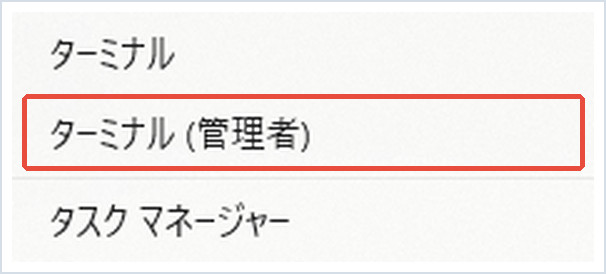
1. スタートボタン(Windowsマーク)を右クリックし、「ターミナル (管理者)」を選びます。
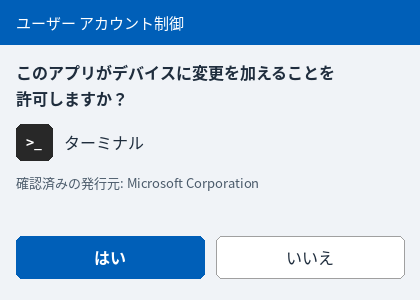
2. 「このアプリがデバイスに変更を加えることを許可しますか?」と表示されたら「はい」をクリックします。
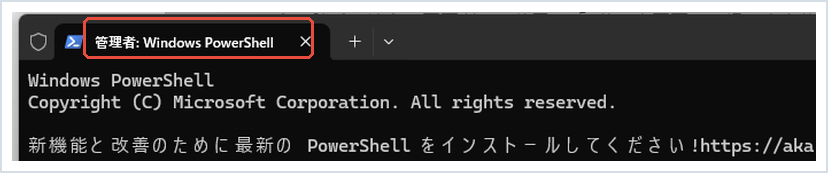
3. タブに「管理者」と表示されていることを確認します。
4. 保存されているWi-Fiの一覧を表示します。次のコマンドを入力(またはコピーして貼り付け)し、Enterキーを押します。
netsh wlan show profiles5. 「すべてのユーザー プロファイル」の右側に、保存されているWi-Fiの名前が表示されます。消したい名前を確認したら、次のコマンドの「Wi-Fiの名前」の部分を書き換えて入力し、Enterキーを押します。
netsh wlan delete profile name="Wi-Fiの名前"6. 「プロファイル “○○” がインターフェイス “Wi-Fi” から削除されました。」と表示されれば完了です。
保存されているWi-Fiをすべて消したい場合は、次のコマンドを使います。いま使っているWi-Fiも消えるので、パスワードを控えてから実行してください。
netsh wlan delete profile name=*方法④削除せずに「自動的に接続」だけをオフにする
職場や外出先のWi-Fiなど、たまに使うので消したくはないけれど、近くに来るたびに勝手につながるのは困る、という場合はこちらがおすすめです。
1. 方法①の手順1〜5で「既知のネットワークの管理」を開きます。
2. 自動接続を止めたいWi-Fiの名前をクリックします。
3. 「範囲内であれば自動的に接続する」のチェックを外します。
これで、そのWi-Fiは保存されたまま、自分で選んだときだけつながるようになります。いま接続中のWi-Fiなら、タスクバーのWi-Fi一覧で切断するときに表示される「自動的に接続」のチェックを外しても同じ設定になります。
削除したWi-Fiに再接続する方法
削除したWi-Fiは、初めてつなぐときと同じ手順で接続し直せます。
1. タスクバー右下のWi-Fiアイコンをクリックし、Wi-Fiボタンの右側の「>」をクリックします。
2. 一覧からつなぎたいWi-Fiを選び、「自動的に接続」にチェックを入れて「接続」をクリックします。
3. パスワード(暗号化キー)を入力して「次へ」をクリックします。
4. 「接続済み、セキュリティ保護あり」と表示されれば完了です。
ルーターに「WPS」ボタンがある場合は、パスワード入力画面でルーターのボタンを押すだけで接続できることもあります。
削除できない・削除してもつながらないとき
「削除」ボタンが押せない・表示されない場合は、会社や学校が管理しているパソコンで、管理者がWi-Fiの設定を固定している可能性があります。この場合は勝手に消さず、管理者に相談してください。
削除してつなぎ直しても接続できない場合は、パソコン側のネットワーク設定そのものが壊れていることがあります。「設定」→「ネットワークとインターネット」→「ネットワークの詳細設定」→「ネットワークのリセット」で初期状態に戻すと直ることがあります。そのほかの原因と直し方はこちらでまとめています。→ Windows 11でWi-Fiが接続できない・切れる時の対処法8選
パソコンを譲る・買い替える前にも削除しておこう
古いパソコンを家族に譲ったり売ったりする前に、保存したWi-Fiを削除しておくと、自宅のWi-Fiに知らないうちにつながってしまうのを防げます。方法③の「name=*」のコマンドを使えば、保存されているWi-Fiを一度に消せます。
📖 新しいパソコンに買い替える方へ:スマホの写真や大事なデータを新しいパソコンへ移す方法をまとめています。→ スマホの写真をパソコンに取り込む方法
まとめ
Windows 11で保存したWi-Fiを削除するには、設定アプリの「既知のネットワークの管理」から削除するのがいちばん確実です。近くにあるWi-Fiならタスクバーのクイック設定から、一覧に出てこない古い設定やまとめて消したいときはコマンドを使いましょう。
急にWi-Fiにつながらなくなったときは、削除してパスワードを入れ直すだけで直ることがよくあります。消したくないWi-Fiは、「範囲内であれば自動的に接続する」をオフにしておけば、勝手につながるのを防げます。それでもつながらない場合は、ネットワークのリセットやルーターの再起動も試してみてください。
参考にした公式情報
Windows での Wi-Fi 接続の問題を解決する(Microsoft サポート):Wi-Fiにつながらないときの確認手順と、ネットワークの削除・再接続を含む対処法が書かれています。
netsh wlan コマンド(Microsoft Learn):保存されたWi-Fiの一覧表示や削除に使うコマンドの公式な説明です。
📖 関連記事:タスクバーのWi-Fiアイコンが消えた時の直し方 / ネットワークをパブリック・プライベートに切り替える方法 / 従量制課金接続の設定方法
よくある質問
保存したWi-Fiを削除するとどうなりますか?
パソコンに記憶されていたWi-Fiの設定とパスワードが消え、自動でつながらなくなります。もう一度使うときは、一覧から選んでパスワードを入力し直せば接続できます。
近くにないWi-Fiも削除できますか?
できます。設定アプリの「ネットワークとインターネット」→「Wi-Fi」→「既知のネットワークの管理」には、電波が届かないWi-Fiも一覧で表示されるので、そこから削除してください。
Wi-Fiを削除せずに、勝手につながらないようにできますか?
できます。「既知のネットワークの管理」でWi-Fiの名前をクリックし、「範囲内であれば自動的に接続する」のチェックを外すと、保存したまま自分で選んだときだけつながるようになります。
削除してつなぎ直してもWi-Fiにつながらないときはどうすればいいですか?
パソコンのネットワーク設定が壊れている可能性があります。「ネットワークの詳細設定」から「ネットワークのリセット」を試すか、ルーターの電源を入れ直してから接続してみてください。


コメント