「Windows 11にしてから、ウィンドウを開くたびにもっさりする」「古いパソコンだとメニューの動きがカクカクする」と感じていませんか。
Windows 11は、ふわっと開くアニメーションや半透明のガラスのような見た目(透明効果)など、きれいな演出がたくさん使われています。ただ、性能に余裕のないパソコンでは、この見た目の演出(視覚効果)が動作を重く感じさせる原因になります。
この記事では、お金をかけずに設定だけで操作をキビキビさせる方法を4つの手順で紹介します。どれも数分でできて、いつでも元に戻せるので安心して試してください。
まず試してほしいこと:アニメーション効果をオフにする
いちばん手軽で効果を感じやすいのが、「アニメーション効果」をオフにすることです。スタートメニューやウィンドウを開くときの動きがなくなり、クリックした瞬間にパッと表示されるようになります。
設定は「設定」→「アクセシビリティ」→「視覚効果」→「アニメーション効果」をオフにするだけです。くわしい手順は、このあとの設定①で説明します。
視覚効果でパソコンが重くなる主な原因
原因1:アニメーションの待ち時間 ウィンドウの開閉や最小化のたびに、短いアニメーションが再生されます。1回は一瞬でも、1日に何百回もくり返すと「もっさり感」として積み重なります。
原因2:透明効果(半透明の背景) スタートメニューやタスクバー、設定画面の背景をすりガラスのように見せる効果です。画面表示を担当するGPU(グラフィック機能)の仕事が増えるため、内蔵グラフィックの古いノートPCでは負担になりやすい部分です。
原因3:影やなめらかなスクロールなどの細かい演出 ウィンドウの影、マウスポインターの影、リストのなめらかなスクロールなど、細かい演出がたくさん重なっています。
原因4:パソコン自体の性能に余裕がない メモリが4GB〜8GBしかない、CPUが古い、ストレージがHDDといったパソコンでは、演出のぶんの負担が目立ちやすくなります。
設定①アニメーション効果をオフにする
1. スタートボタン(Windowsマーク)をクリックし、「設定」を開きます。

2. 左のメニューから「アクセシビリティ」を選びます。
3. 右側の「視覚効果」をクリックします。
4. 「アニメーション効果」のスイッチをオフにします。
これだけで、スタートメニューやウィンドウの開閉が一瞬で表示されるようになります。同じ画面にある「スクロールバーを常に表示する」は好みで構いません。
設定②透明効果をオフにする
1. 「設定」を開き、左のメニューから「個人用設定」を選びます。
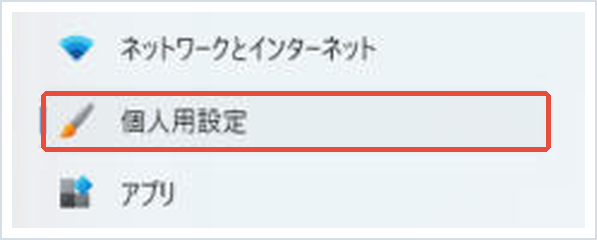
2. 「色」をクリックします。

3. 「透明効果」のスイッチをオフにします。
スタートメニューやタスクバーの背景が半透明から単色に変わり、GPUの負担が軽くなります。ノートPCではバッテリーの持ちが少しよくなることもあります(Windows 11でバッテリーを長持ちさせる設定7選)。なお、さきほどの「アクセシビリティ」→「視覚効果」の画面にも同じ「透明効果」のスイッチがあり、どちらでオフにしても同じです。
設定③「パフォーマンスオプション」で視覚効果をまとめて調整する
影やなめらかなスクロールなど、もっと細かい演出までまとめて減らしたいときは、昔からある「パフォーマンスオプション」の画面を使います。
1. キーボードのWindowsキー+Rを同時に押して「ファイル名を指定して実行」を開きます。
2. 表示された画面に、次のコマンドを入力(またはコピーして貼り付け)し、Enterキーを押します。
SystemPropertiesPerformance3. 「パフォーマンス オプション」の画面が開き、「視覚効果」タブが表示されます。
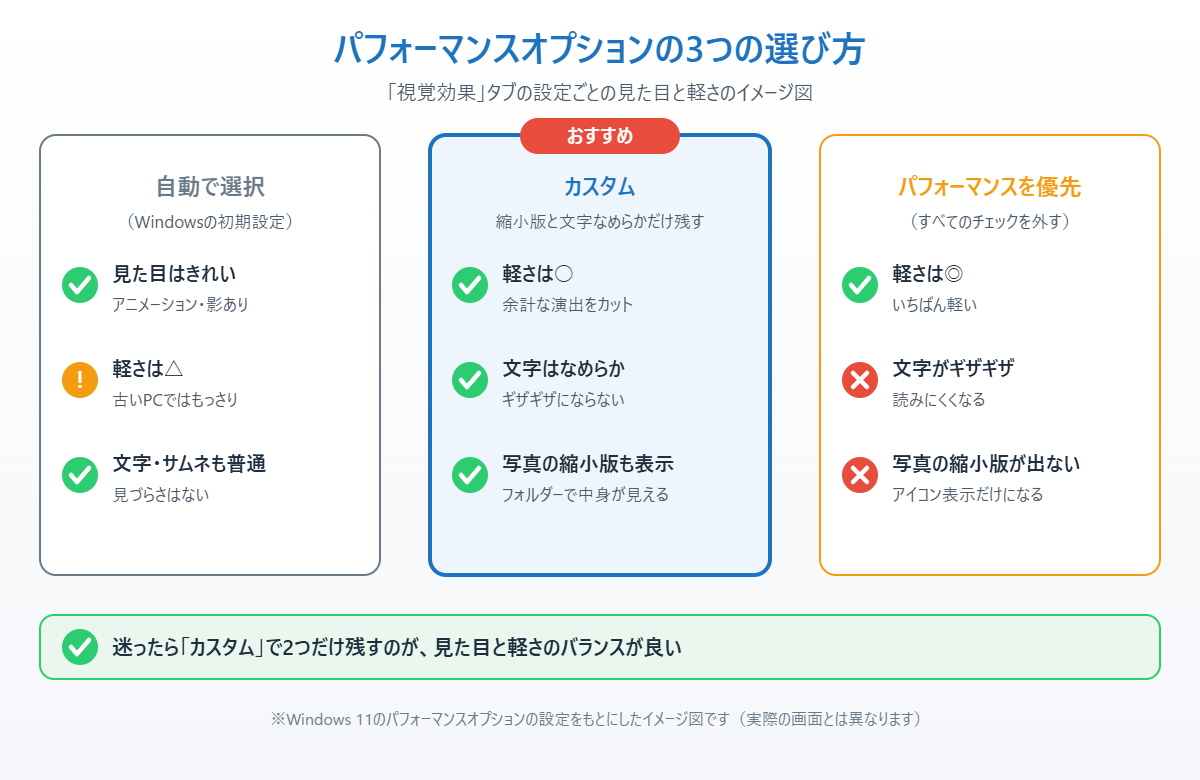
4. 「パフォーマンスを優先する」を選ぶと、すべての演出のチェックが外れます。
5. ただし全部外すと、文字のふちがギザギザになったり、写真のサムネイル(縮小画像)が表示されなくなったりして見づらくなります。そこで「カスタム」を選び、次の2つだけにチェックを入れ直すのがおすすめです。
・アイコンの代わりに縮小版を表示する(写真や動画の中身をフォルダーで確認できる)
・スクリーン フォントの縁を滑らかにする(文字がギザギザにならない)
6. 「適用」をクリックし、「OK」で閉じます。再起動は必要ありません。
見た目と軽さのバランスを取るなら、この「カスタム(2つだけ残す)」がいちばん使いやすい設定です。ほかの項目も、ウィンドウの影が好きならそれだけ残すなど、好みで調整して構いません。
なお、この画面は「Windowsキー+R」→「sysdm.cpl」→「詳細設定」タブ→「パフォーマンス」の「設定」からも開けます。
設定④元に戻したいときは
「やっぱり前の見た目のほうがよかった」という場合は、次のように戻せます。
1. アニメーション効果と透明効果は、同じ画面でスイッチをオンに戻します。
2. パフォーマンスオプションは、もう一度「SystemPropertiesPerformance」で画面を開き、「コンピューターに応じて最適なものを自動的に選択する」を選んで「OK」を押します。
設定を変えてもファイルやアプリが消えることはありません。気軽に試して、自分に合う設定を見つけてください。
それでも重いときは
視覚効果を減らすと「操作した瞬間の反応」はよくなりますが、アプリの起動そのものや、ブラウザーのタブをたくさん開いたときの重さまでは大きく変わりません。それでも重いと感じる場合は、次の方法もあわせて試してみてください。
・起動時に勝手に立ち上がるアプリを減らす:Windows 11の起動を速くするスタートアップアプリの整理方法
・電源モードを変える:Windows11を「最適なパフォーマンス」電源モードで速くする設定方法
・重さの原因を調べる:タスクマネージャーの見方とパソコンが重い原因を特定する方法
・「メモリが不足しています」が出る:Windows 11の仮想メモリの設定方法と適正サイズ
タスクマネージャーでメモリの使用率がいつも80%を超えている、ストレージがHDDのままといった場合は、設定よりも部品の交換が効果的です。メモリを8GBから16GBに増やしたり、HDDをSSDに交換したりすると、古いパソコンでも見違えるほど速くなることがあります。メモリの増やし方はメモリ増設の方法と注意点で解説しています。
まとめ
Windows 11の動作がもっさりするときは、見た目の演出(視覚効果)を減らすだけで、操作がキビキビ軽くなることがあります。
まずは「アクセシビリティ」→「視覚効果」でアニメーション効果をオフにし、次に「個人用設定」→「色」で透明効果をオフにしてみましょう。さらに軽くしたいときは、パフォーマンスオプションで「カスタム」を選び、縮小版の表示と文字のなめらか表示だけ残すのがおすすめです。
どの設定もいつでも元に戻せます。それでも重い場合は、スタートアップの整理や、メモリ増設・SSDへの交換も検討してみてください。
📖 関連記事:パソコンが重い・フリーズするときの対処ガイド
📖 関連記事:【買ったら即実行】新品パソコンの不要なプリインストールアプリの消し方 / 【PC爆速化】Windowsの動作を劇的に改善する簡単裏技 / 【SSDの寿命が近い?】CrystalDiskInfoでSSD・HDDの健康状態を確認する方法
よくある質問
Windows 11の視覚効果をオフにすると本当に軽くなりますか?
アニメーション効果や透明効果をオフにすると、ウィンドウやメニューの表示待ちがなくなり、操作した瞬間の反応がよくなります。特に古いパソコンや内蔵グラフィックのノートPCで効果を感じやすい設定です。
アニメーション効果はどこでオフにできますか?
「設定」→「アクセシビリティ」→「視覚効果」を開き、「アニメーション効果」のスイッチをオフにします。透明効果も同じ画面か「個人用設定」→「色」でオフにできます。
「パフォーマンスを優先する」を選ぶと困ることはありますか?
すべての演出が外れるため、文字のふちがギザギザになったり、写真の縮小版が表示されなくなったりします。「カスタム」を選び、縮小版の表示と文字をなめらかにする設定だけ残すのがおすすめです。
視覚効果の設定を元に戻すにはどうすればいいですか?
アニメーション効果と透明効果はスイッチをオンに戻し、パフォーマンスオプションでは「コンピューターに応じて最適なものを自動的に選択する」を選んで「OK」を押せば元に戻ります。ファイルやアプリが消えることはありません。
コメント