「新しいパソコンを買ったけど、古いパソコンは何をしてから手放せばいいの?」と迷っていませんか。
データを新しいPCに移すことばかり気にしていると、Officeのライセンスが新しいPCで使えない、サインインに必要な認証が古いPCにしか残っていない、といったトラブルに後から気づくことがあります。古いパソコンを初期化・処分してしまうと、取り返しがつかないものもあります。
この記事では、パソコンの買い替え前に古いパソコンでやっておくこと8つを、「引き継ぐもの」「解除するもの」「控えておくもの」に分けて、やさしく解説します。Windows 10からWindows 11への買い替えにもそのまま使えます。
まず確認:古いパソコンはすぐに初期化しないで
新しいパソコンが届いても、古いパソコンは新しいPCで問題なく使えることを確認するまで初期化・処分しないでください。
「あのファイルを移し忘れた」「このソフトのライセンスキーがわからない」と気づいたとき、古いパソコンが手元に残っていれば何度でもやり直せます。新しいPCで1〜2週間ほど普段どおり使ってみて、困ることがなくなってから処分に進むのが安心です。
なぜ買い替え前の準備が必要なのか
理由1:ライセンスには台数の上限がある
Microsoft 365・Adobe・ウイルス対策ソフトなどの有料ソフトは、「同時に使えるのは○台まで」と決まっていることが多いです。古いパソコンで使ったままだと、新しいPCに入れるときに上限に引っかかることがあります。
理由2:パソコンの中にしかない情報がある
Windows Hello(顔・指紋・PINでのサインイン)に保存したパスキーや、ブラウザに保存したパスワードは、同期していなければそのパソコンの中にしか残っていません。
理由3:初期化すると元に戻せない
古いパソコンを初期化すると、中のデータや設定は基本的に戻せません。BitLocker(ドライブの暗号化機能)がかかっている場合は、回復キーがないと中身を取り出せなくなることもあります。
やること①大事なデータをバックアップする
最初にやることは、写真・書類・動画などのデータのバックアップです。新しいPCへ移す前に、外付けSSDやUSBメモリなどにコピーしておきましょう。
1. 外付けSSD(またはUSBメモリ)を古いパソコンに接続します。
2. エクスプローラーを開き、「ドキュメント」「ピクチャ」「デスクトップ」「ダウンロード」の中身を外付けSSDにコピーします。
3. コピーが終わったら、外付けSSDを開いてファイルが開けるか確認します。
バックアップの詳しい手順は「Windowsのファイルを外付けHDDやUSBメモリにバックアップする方法」、新しいPCへの移し方は「新しいパソコンに買い替えたらデータを移行する3つの方法」で解説しています。
やること②Microsoftアカウントとパスワードを確認する
Windows 11は、Microsoftアカウントでサインインして使うのが基本です。新しいPCの初期設定でも同じアカウントを入力するので、メールアドレスとパスワードが正しくわかるかを確認しておきます。
1. スタートボタン(Windowsマーク)をクリックします。

2. スタートメニューから「設定」を開きます。

3. 左メニューの「アカウント」をクリックします。
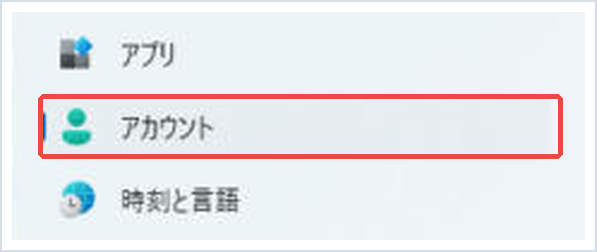
4. 「ユーザーの情報」を開き、表示されているメールアドレスを控えます。「ローカル アカウント」と表示される場合は、Microsoftアカウントを使っていません。

パスワードを忘れている場合は、古いパソコンが使えるうちにMicrosoftの公式サイトでパスワードを再設定しておきましょう。
やること③Officeのライセンスを新しいPCへ移す準備をする
Officeは、種類によって移し方が違います。自分のOfficeがどれかを先に確認しましょう。
Microsoft 365(月額・年額のサブスク)の場合
1. ブラウザでMicrosoftアカウントの「サービスとサブスクリプション」のページ(account.microsoft.com)にサインインします。
2. Microsoft 365の「デバイス」の一覧から古いパソコンを探し、「Office からサインアウト」を選びます。
サインアウトした古いPCでは、文書の表示・印刷はできますが編集はできなくなります。反映まで最大72時間かかることがあります。
Office 2021・Office 2024など買い切り版の場合
Microsoftアカウントに登録して購入したパッケージ版・ダウンロード版は、古いPCからアンインストールしたあと、新しいPCで同じアカウントにサインインしてインストールし直します。
パソコンに最初から入っていたOffice(プリインストール版)の場合
そのパソコン専用のライセンスなので、新しいPCへは移せません。新しいPCに付属するOfficeを使うか、Microsoft 365を契約する必要があります。
なお、Office 2021は2026年10月13日でサポートが終了します。詳しくは「Office 2021のサポートが切れたらどうなる?」の記事を参考にしてください。
やること④パスキー・2段階認証の引き継ぎを確認する
最近は、銀行・証券会社・Googleなどのサインインでパスキー(パスワードの代わりに顔・指紋・PINで本人確認するしくみ)を使う人が増えています。Windows Helloに保存したパスキーは、そのパソコンの中にしか保存されていないことがあります。
1. パスキーを使っているサービスに、新しいパソコンからもサインインできるかを確認します。
2. サインインできたら、新しいパソコンでもパスキーを登録し直します(各サービスの「セキュリティ」や「ログイン設定」から追加できます)。
3. 2段階認証のバックアップコード(予備のコード)を発行しているサービスは、紙などに控えておきます。
スマホの認証アプリ(Microsoft Authenticator・Google認証システムなど)を使っている場合は、PCの買い替えでは影響ありません。ただし、同じタイミングでスマホも機種変更する場合は、先に認証アプリの引き継ぎを済ませてください。
やること⑤ブラウザのパスワード・ブックマークを同期する
ChromeやEdgeに保存しているパスワードやブックマークは、Googleアカウント・Microsoftアカウントで同期をオンにしておけば、新しいPCでサインインするだけで引き継げます。
1. Chromeの場合は右上のプロフィールアイコンをクリックし、「同期は有効です」と表示されているか確認します。
2. Edgeの場合は右上のプロフィールアイコンから、Microsoftアカウントで同期がオンになっているか確認します。
同期を使わない場合は、ブックマークをファイルに書き出しておきましょう。手順は「Chromeのブックマークをバックアップ・別のパソコンへ移す方法」で解説しています。
やること⑥BitLockerの回復キーを控える
BitLocker(ドライブの暗号化機能)が有効になっているパソコンは、修理やトラブルのときに48桁の回復キーを求められることがあります。古いパソコンのデータを後から取り出す可能性もあるので、回復キーを確認しておきましょう。
1. ブラウザでMicrosoftアカウントの回復キーのページ(account.microsoft.com/devices/recoverykey)にサインインします。
2. 古いパソコンの名前と回復キーが表示されていることを確認し、メモや写真で控えておきます。
回復キーの探し方は「BitLocker回復キーの確認方法|Microsoftアカウントからの探し方」で詳しく解説しています。
やること⑦有料ソフトのライセンスを解除する
Office以外にも、台数制限のある有料ソフトは古いパソコンでサインアウト・認証解除しておくと、新しいPCでスムーズに使えます。
Adobe(Photoshop・Acrobatなど):アプリの「ヘルプ」→「ログアウト」でサインアウトします。
ウイルス対策ソフト(ノートン・ウイルスバスターなど):古いPCからアンインストールし、契約しているアカウントのページで台数を空けます。
Apple Music(iTunes):メニューの「アカウント」→「認証」→「このコンピュータの認証を解除」を選びます。
年賀状ソフト・会計ソフトなど:シリアル番号(ライセンスキー)をメモしておき、データの移行方法をメーカーのサポートページで確認します。
やること⑧メール・プリンターなどの設定を控える
最後に、新しいPCで設定し直すときに必要な情報を控えておきます。
メール:プロバイダーのメールをOutlookなどで使っている場合は、メールアドレス・パスワード・サーバー名を控えます。古いメールを残したいときは、Outlookのデータファイル(PSTファイル)もバックアップします。
Wi-Fi:自宅のWi-Fiのネットワーク名(SSID)とパスワードを確認しておきます。ルーター本体のシールに書かれていることが多いです。
プリンター・周辺機器:プリンターの型番を控えておくと、新しいPCでドライバー(機器を動かすためのプログラム)を探しやすくなります。
まとめ
パソコンの買い替え前に古いパソコンでやっておくことは、次の8つです。
①データのバックアップ、②Microsoftアカウントの確認、③Officeのライセンスの確認、④パスキー・2段階認証の引き継ぎ、⑤ブラウザの同期、⑥BitLocker回復キーの控え、⑦有料ソフトのライセンス解除、⑧メール・プリンターなどの設定の控え。
ポイントは、新しいPCで困らないことを確認してから、古いパソコンを初期化することです。すべて移し終わったら、古いパソコンのデータを完全に消去してから処分・売却しましょう。消去の方法は「パソコンを売る・譲る前にデータを完全に消去する方法」で解説しています。
データのバックアップや移行には、外付けSSDがあると便利です。USBメモリより大容量のデータを短時間でコピーできるので、買い替えのタイミングで1台用意しておくと、その後の定期バックアップにも使えます。
▼バックアップ・移行用の外付けSSD:Samsung ポータブルSSD T7 1TB
特徴:USB 10Gbps接続で最大1,050MB/秒と速く、手のひらサイズで持ち運びやすい。ただし1TBでも4万円台と高め。
こんな人に:買い替え時のデータ移行と、その後の定期バックアップを1台で済ませたい人
📖 関連記事:Windows 10パソコンの買い替えガイド / 後悔しないノートパソコンの選び方 / Windows 10からの乗り換えPC選び方ガイド
よくある質問
古いパソコンはいつ初期化すればいいですか?
新しいパソコンで1〜2週間ほど普段どおり使い、データの移し忘れやライセンスの問題がないことを確認してから初期化するのが安心です。
パソコンに最初から入っていたOfficeは新しいPCに移せますか?
プリインストール版のOfficeはそのパソコン専用のライセンスなので移せません。新しいPCに付属するOfficeを使うか、Microsoft 365を契約する必要があります。
Microsoft 365は古いパソコンでどうやってサインアウトしますか?
Microsoftアカウントのサービスとサブスクリプションのページを開き、デバイスの一覧から古いパソコンを選んで「Office からサインアウト」を選びます。反映まで最大72時間かかることがあります。
BitLockerの回復キーはどこで確認できますか?
Microsoftアカウントの回復キーのページにサインインすると、パソコンごとの48桁の回復キーを確認できます。古いパソコンを処分する前にメモや写真で控えておきましょう。

コメント