音量を最大にしているのに、動画の声や音楽が小さくて聞き取りにくい……。音はちゃんと出ているだけに、どこを直せばいいのか分かりにくいですよね。
この記事では、Windows 11で音量が小さいときに大きくする方法を、出力先の確認から「ラウドネス等化」、通話中に音が下がる設定の解除、ドライバーの更新まで5つの対処法でわかりやすく解説します。
まず結論です。症状に近いものから試してください。
| 症状・状況 | まず試す対処法 |
|---|---|
| 何を再生しても全体的に小さい | 対処法① |
| YouTubeや特定のアプリだけ小さい | 対処法② |
| 通話・Web会議を始めると他の音が小さくなる | 対処法③ |
| 動画の声が聞き取りにくい・音の大小の差が大きい | 対処法④ |
| Windows Updateのあとから急に小さくなった | 対処法⑤ |
なお、音が小さいのではなくまったく音が出ない場合は、Windows 11で突然スピーカーがミュートになる・音が出なくなった時の対処法を先にご覧ください。
まず試してほしいこと
最初に、キーボードの音量キーやタスクバー右下のスピーカーアイコンから音量を上げ、ミュートになっていないかを確認してください。イヤホンやスピーカーをつないでいる場合は、一度抜いて挿し直すだけで直ることもあります。
それでも小さいときは、パソコンを再起動してから、Windowsの自動トラブルシューティングを試します。
1. スタートボタンから「設定」→「システム」→「サウンド」を開きます。
2. 画面の下のほうにある「サウンドに関する一般的な問題のトラブルシューティング」の「出力デバイス」をクリックします。
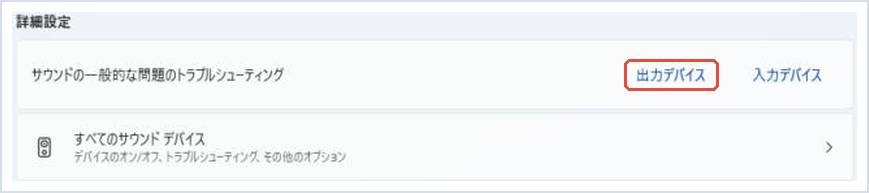
3. 「ヘルプを表示」アプリが開き、質問に答えていくと自動で原因を調べてくれます。
音量が最大なのに小さくなる主な原因
音量が最大なのに小さい原因は、大きく分けて5つあります。どれに当てはまるかで、効く対処法が変わります。
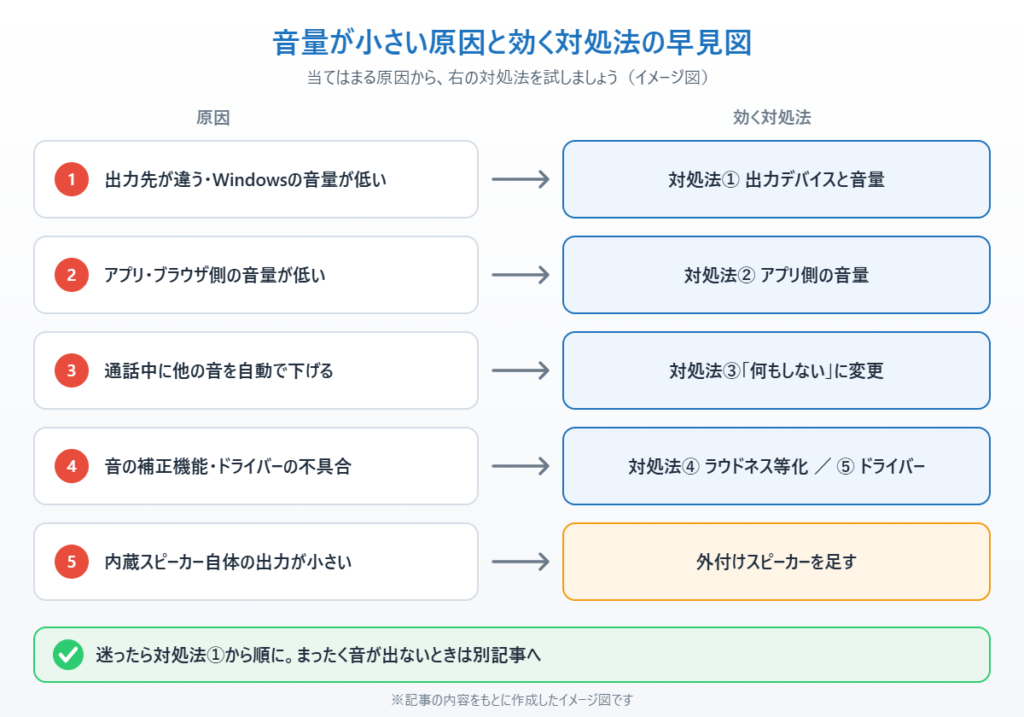
原因1:音の出力先が違う・Windowsの音量が下がっている
モニターのスピーカーや使っていないイヤホンに音が送られていたり、Windows側の音量が下がっていたりするケースです。
原因2:アプリやブラウザ側の音量が小さい
Windowsの音量とは別に、YouTubeのプレーヤーやアプリごとの音量があります。どちらかが小さいと、全体を最大にしても小さく聞こえます。
原因3:通話中に他の音を自動で下げる設定
Windowsには、通話やWeb会議を検出すると他の音の音量を80%下げる設定があり、初期状態でオンになっています。
原因4:音の補正機能(拡張機能)やドライバーの不具合
メーカーの音響補正やオーディオドライバー(音を出すためのプログラム)の不具合で、音が小さくなることがあります。
原因5:内蔵スピーカーそのものの出力が小さい
薄型のノートパソコンは内蔵スピーカーが小さく、設定を見直しても音量に限界があります。
対処法①出力デバイスとWindowsの音量を確認する
まずは、音が正しいスピーカーやイヤホンから出ているか、Windowsの音量が上がっているかを確認します。
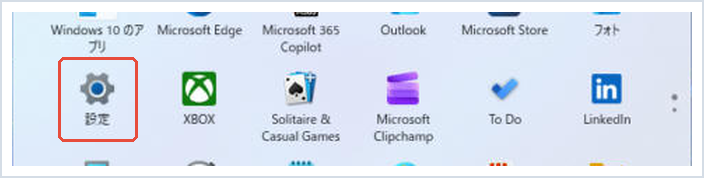
1. スタートボタンをクリックし、「設定」を開きます。
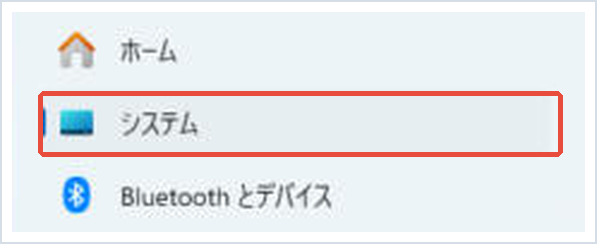
2. 左のメニューから「システム」を選びます。
3. 「サウンド」をクリックします。

4. 「出力」の一覧で、いま使っているスピーカーやイヤホンが選ばれているかを確認します。違う機器になっていたら、使いたい機器をクリックして選び直します。
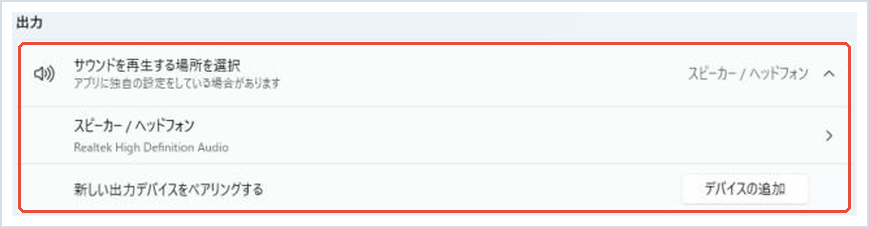
5. その下の「ボリューム」のつまみを右いっぱいまで動かします。

Bluetoothイヤホンやスピーカーは、機種によっては本体のボタンでも音量を上げる必要があります。パソコン側を最大にしたあと、本体の音量ボタンも何回か押してみてください。音が途切れる場合はBluetoothイヤホンの音が飛ぶ・途切れる時の対処法も参考になります。
対処法②アプリ・ブラウザ側の音量を確認する
YouTubeや特定のアプリだけ小さい場合は、そのアプリ側の音量が下がっていることが多いです。
1. 「設定」→「システム」→「サウンド」を開き、「ボリューム ミキサー」をクリックします。
2. アプリごとの音量のつまみが下がっていないかを確認し、小さいアプリのつまみを右に動かします。
3. YouTubeの場合は、動画プレーヤー左下のスピーカーのマークにマウスを合わせ、音量バーが最大になっているかも確認します。
4. ブラウザのタブにスピーカーに斜線が入ったマークが出ているときは、そのタブがミュートになっています。タブを右クリックしてミュートを解除してください。
音量ミキサーの詳しい使い方は、Windows 11の音量ミキサーの使い方で解説しています。
対処法③通話中に音量を自動で下げる設定をオフにする
Windowsには、通話やWeb会議を検出すると、他の音を自動で小さくする機能があります。通話アプリを開いたあとに音楽や動画の音が小さくなる場合は、この設定を「何もしない」に変えます。
1. 「設定」→「システム」→「サウンド」を開き、下のほうにある「サウンドの詳細設定」をクリックします。

2. 開いた「サウンド」画面で、「通信」タブを選びます。
3. 「Windowsが通信アクティビティを検出したとき」の選択肢で、「何もしない」を選びます。初期状態は「他のサウンドの音量を80%下げる」です。
4. 「OK」を押して画面を閉じます。
通話相手の声が小さい場合はこの設定ではなく、通話アプリ側のスピーカー音量を確認してください。自分の声が相手に届きにくいときはWindows 11でマイクをテストする方法をご覧ください。
対処法④ラウドネス等化をオンにする
「ラウドネス等化」は、小さい音を持ち上げて、音の大小の差をならしてくれる機能です。動画の声が聞き取りにくいときや、場面によって音量が大きく変わるときに効果があります。
1. 対処法③と同じ手順で「サウンドの詳細設定」を開きます。
2. 「再生」タブで、使っているスピーカー(緑のチェックが付いている機器)を右クリックし、「プロパティ」を選びます。
3. 「拡張」タブ(環境によっては「拡張機能」と表示されます)を開きます。
4. 一覧の「ラウドネス等化」にチェックを入れ、「OK」を押します。
「拡張」タブや「ラウドネス等化」が見当たらない場合は、お使いのオーディオドライバーがこの機能に対応していません。パソコンによっては、メーカーの音響ソフト(Realtek Audio Consoleなど)に同じような機能があります。
反対に、メーカーの音響補正が原因で音が小さくなっていることもあります。Microsoftは、「設定」→「システム」→「サウンド」で出力デバイスを選び、「オーディオ拡張機能」をオフにして音を比べる方法を案内しています。ラウドネス等化をオンにしても変わらないときは、こちらも試してみてください。
対処法⑤オーディオドライバーを更新する
Windows Updateのあとから急に音が小さくなった場合などは、オーディオドライバーの不具合が考えられます。ドライバーを更新して様子を見ます。
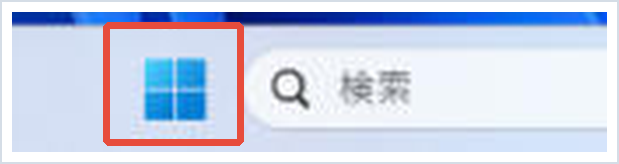
1. スタートボタン(Windowsのマーク)を右クリックします。
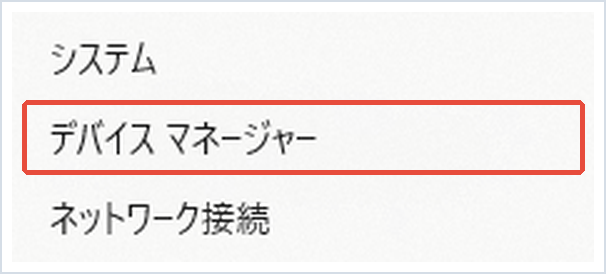
2. メニューから「デバイス マネージャー」を選びます。
3. デバイスマネージャーが開いたら、「サウンド、ビデオ、およびゲーム コントローラー」の左の「>」をクリックして開きます。
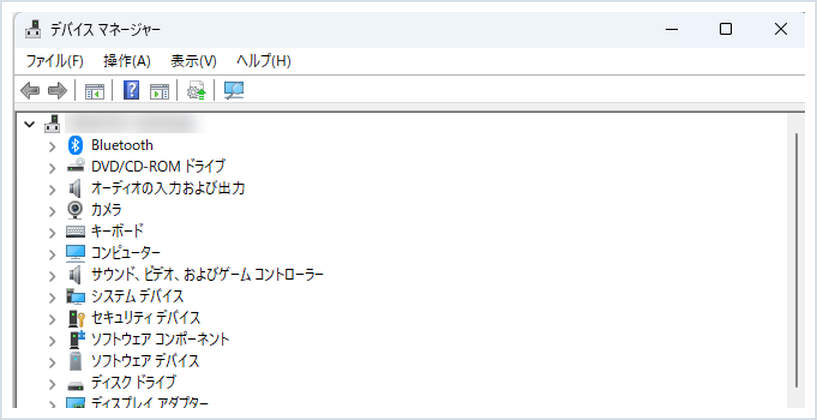
4. 使っているオーディオ機器(Realtek Audioなど)を右クリックし、「ドライバーの更新」を選びます。
5. 「ドライバーを自動的に検索」を選び、更新が終わったらパソコンを再起動します。
これで変わらない場合は、パソコンメーカー(またはマザーボードメーカー)のサポートページから、お使いの機種向けの最新オーディオドライバーを入れ直す方法もあります。
📖 更新のあとから音が小さくなった方へ:原因の更新プログラムを外して元に戻す手順を解説しています → 問題のあるWindows更新プログラムをアンインストールする方法
設定を見直しても小さいノートPCに足すUSBスピーカー
対処法①〜⑤をすべて試しても小さい場合は、原因5の「内蔵スピーカーそのものの出力不足」の可能性が高いです。設定ではこれ以上大きくできないので、外付けのスピーカーを足すのがいちばん確実です。
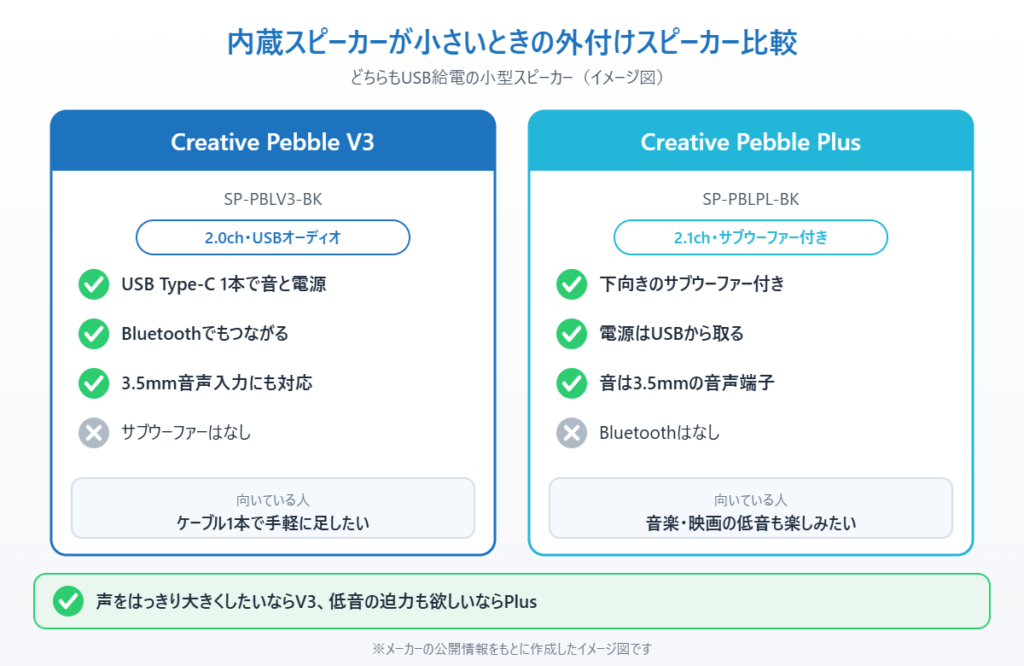
クリエイティブ Creative Pebble V3(SP-PBLV3-BK)は、USB Type-Cケーブル1本で音と電源の両方をまかなえる小型スピーカーです。Bluetoothや3.5mmの音声入力にも対応し、USB-A変換アダプターも付いているので、ノートパソコンにもデスクトップにもつなぎやすいのが特長です。価格は5千円前後です。
▼ノートPCにケーブル1本で足すなら:Creative Pebble V3(SP-PBLV3-BK)
特徴:USB Type-C1本で音と電源をまかなえ、Bluetoothでもつながる小型スピーカー。サブウーファーはないので、低音を重視するなら下のPebble Plusが向いています。
こんな人に:ノートパソコンの内蔵スピーカーの小ささを、机の上で手軽に補いたい人
クリエイティブ Creative Pebble Plus(SP-PBLPL-BK)は、左右のスピーカーに下向きのサブウーファーが付いた2.1chタイプです。電源はUSB、音は3.5mmの音声端子でつなぎます。声だけでなく音楽や映画の低音もしっかり聞きたい方に向いています。価格は5千円〜6千円前後です。
▼低音まで大きく聞きたいなら:Creative Pebble Plus(SP-PBLPL-BK)
特徴:サブウーファー付きの2.1chで、音楽や映画の低音まで聞き取りやすい。音は3.5mmの音声端子でつなぐので、端子のないパソコンでは使えません。
こんな人に:声だけでなく、音楽や動画の迫力も上げたい人
まとめ
Windows 11で音量が最大なのに小さいときは、まず出力デバイスとWindowsの音量(対処法①)、次にアプリやブラウザ側の音量(対処法②)を確認しましょう。通話中に他の音が下がるなら「通信」タブを「何もしない」に(対処法③)、声が聞き取りにくいならラウドネス等化(対処法④)が効きます。
Windows Updateのあとから小さくなった場合はドライバーの更新(対処法⑤)を試してください。どれを試しても改善しない場合は、内蔵スピーカーの限界と考えて、外付けスピーカーやイヤホンを使うのがおすすめです。
参考にした公式情報
Windows でサウンドが小さい、または聞こえにくい問題を修正する(Microsoft サポート):ボリューム ミキサーの確認、オーディオ拡張機能のオフ、ドライバーの更新など、音が小さいときの公式の対処法が書かれています。
Windows のサウンドまたはオーディオの問題を修正する(Microsoft サポート):出力デバイスの選び方や自動トラブルシューティング ツールなど、音の問題全般の確認手順が書かれています。
📖 関連記事:Windowsアップデート後の不具合・対処法5選
📖 関連記事:Windows 11でBluetoothのオン・オフを切り替える方法 / カメラ・マイクの許可をアプリごとに設定する方法 / Windows 11の「Voice Isolation」の設定方法
よくある質問
Windows 11で音量を最大にしても小さいのはなぜですか?
音の出力先が違う、アプリやブラウザ側の音量が下がっている、通話中に他の音を自動で下げる設定が働いている、音の補正機能やドライバーの不具合、内蔵スピーカー自体の出力不足などが主な原因です。まず「設定」→「システム」→「サウンド」で出力デバイスとボリュームを確認してください。
ラウドネス等化はどこで設定できますか?
「設定」→「システム」→「サウンド」→「サウンドの詳細設定」を開き、「再生」タブで使っているスピーカーを右クリックして「プロパティ」を選びます。「拡張」タブにある「ラウドネス等化」にチェックを入れて「OK」を押します。タブや項目がない場合は、オーディオドライバーが対応していません。
通話を始めると音楽や動画の音が小さくなるのはなぜですか?
Windowsには通話を検出すると他の音を自動で下げる機能があり、初期状態では「他のサウンドの音量を80%下げる」になっています。「サウンドの詳細設定」の「通信」タブで「何もしない」を選ぶと、音量が下がらなくなります。
設定をすべて見直しても音が小さい場合はどうすればいいですか?
オーディオドライバーを更新しても変わらない場合は、内蔵スピーカー自体の出力が小さい可能性が高いです。USB給電の外付けスピーカーやイヤホンを使うと、設定では届かない音量まで上げられます。

コメント