新しいパソコンを使い始めたけれど、文字が小さい、タスクバーがごちゃごちゃしている、知らないおすすめや通知がよく出てくる…と感じていませんか?Windows 11は初期状態のままだと、人によっては少し使いにくいところがあります。
この記事では、IT企業の保守部門で10年以上パソコンを見てきた立場から、数分でできて、あとから元に戻せる設定を9つにしぼって、実際の画面つきで紹介します。それぞれの設定をもっとくわしく知りたい方のために、手順を深掘りした記事へのリンクも付けています。
この記事の前提
Windows 11(2026年10月時点の画面)で説明しています。パソコンのメーカーや更新の状況によって、画面や項目名が少し違うことがあります。見つからないときは、設定画面の左上にある「設定の検索」に項目名を入れると探せます。
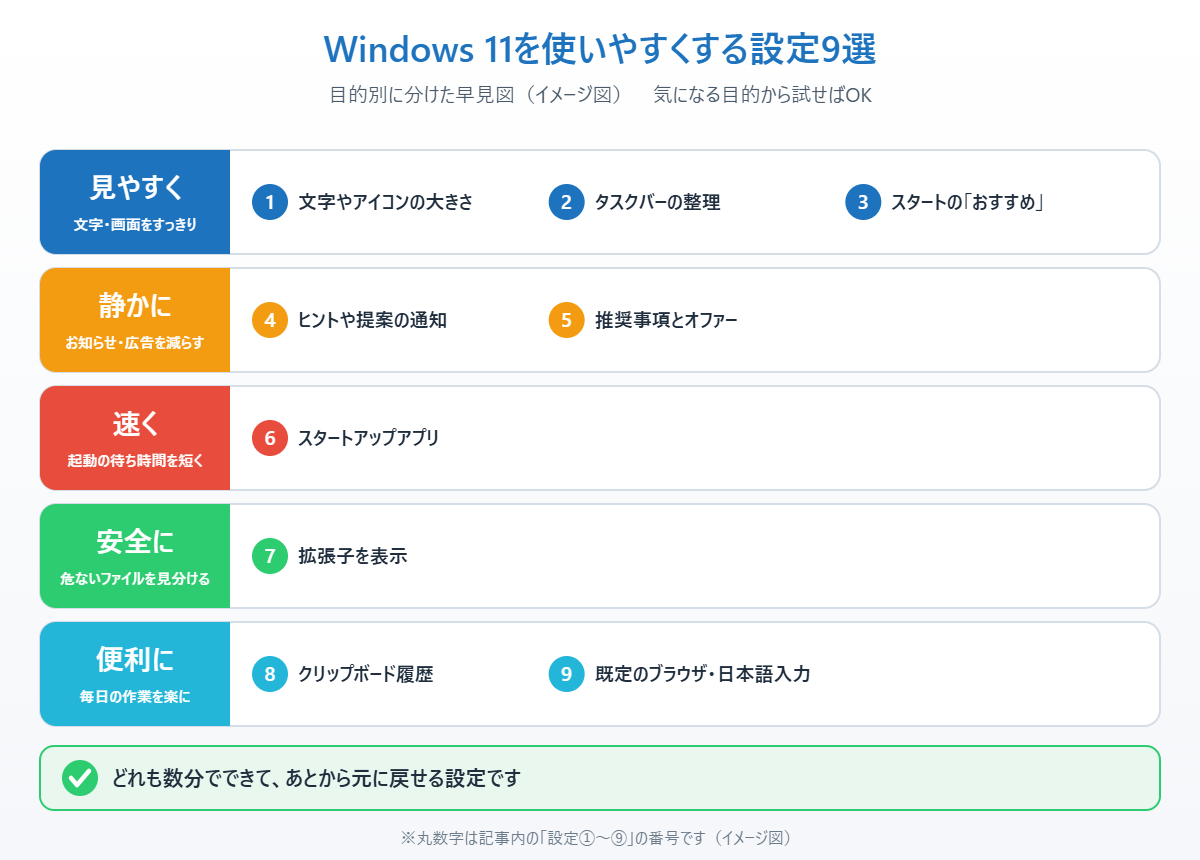
9つの設定は、目的別に分けると次のようになります。気になるところから試してみてください。
まずは「設定」を開こう
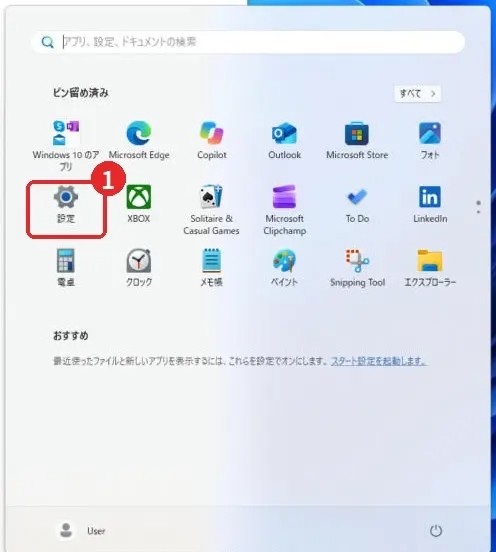
画面下のスタートボタン(Windowsマーク)をクリックし、歯車のアイコンの「設定」を開きます。このあと紹介する設定は、拡張子の表示以外はすべてこの画面から行います。
設定①文字やアイコンを見やすい大きさにする
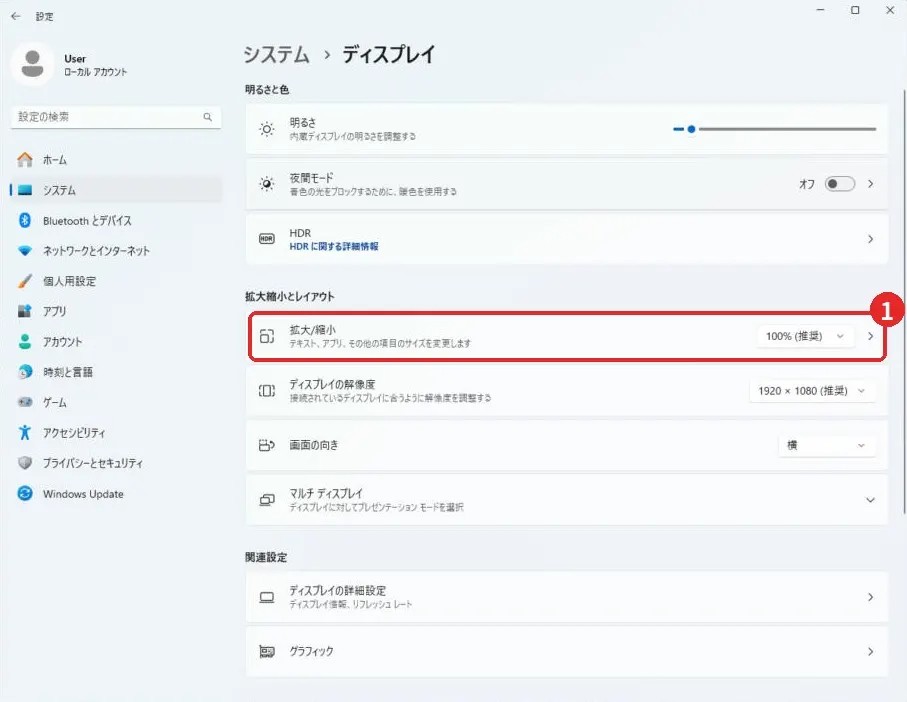
文字が小さくて目が疲れる方は、まずここから変えましょう。「システム」→「ディスプレイ」→「拡大/縮小」で、画面全体の文字やアイコンの大きさを変えられます。100%で小さく感じたら125%、それでも小さければ150%を試してください。
文字だけを大きくする方法や、解像度との違いは「Windows11で画面の文字が小さい時に大きくする方法4選」で解説しています。
設定②タスクバーをすっきりさせる
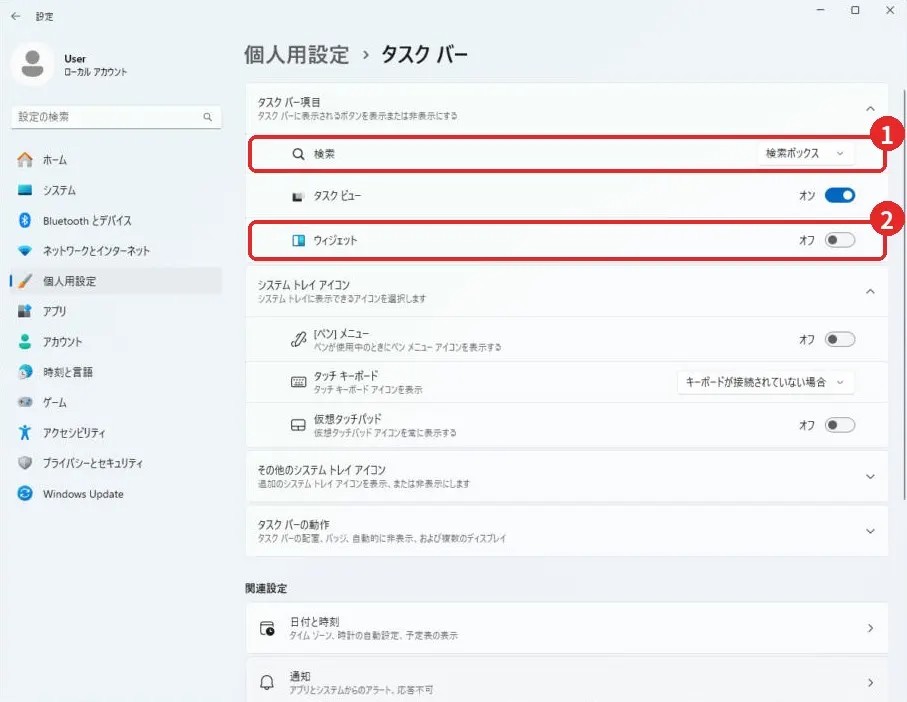
画面下のタスクバーは、使わないボタンを消すだけでかなり見やすくなります。「個人用設定」→「タスク バー」を開き、次の2つを見直しましょう。
1. 検索:「検索ボックス」は幅をとるので、「検索アイコンのみ」にするとすっきりします。
2. ウィジェット:天気やニュースが出るパネルです。使っていなければオフにします。
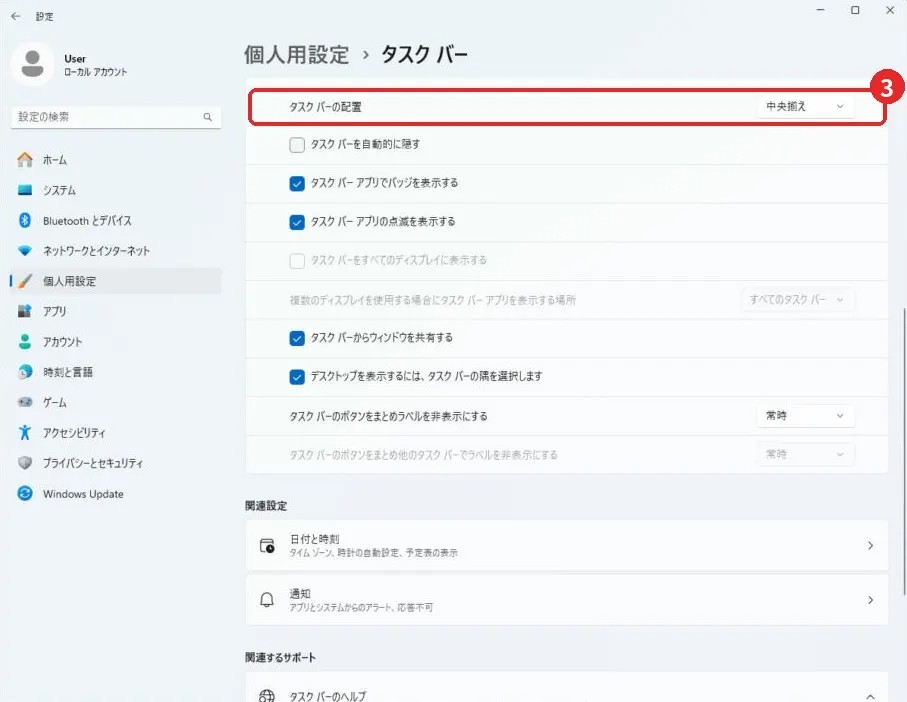
Windows 10のようにボタンを左に寄せたい方は、同じ画面の「タスク バーの動作」を開き、「タスク バーの配置」を「左揃え」にします。
アイコンの並べ替えやピン留めは「Windows 11のタスクバーをカスタマイズする方法」、検索にWebの結果が出るのを止めたい方は「タスクバーの検索でWeb結果を非表示にする方法」をご覧ください。
設定③スタートメニューの「おすすめ」を整理する
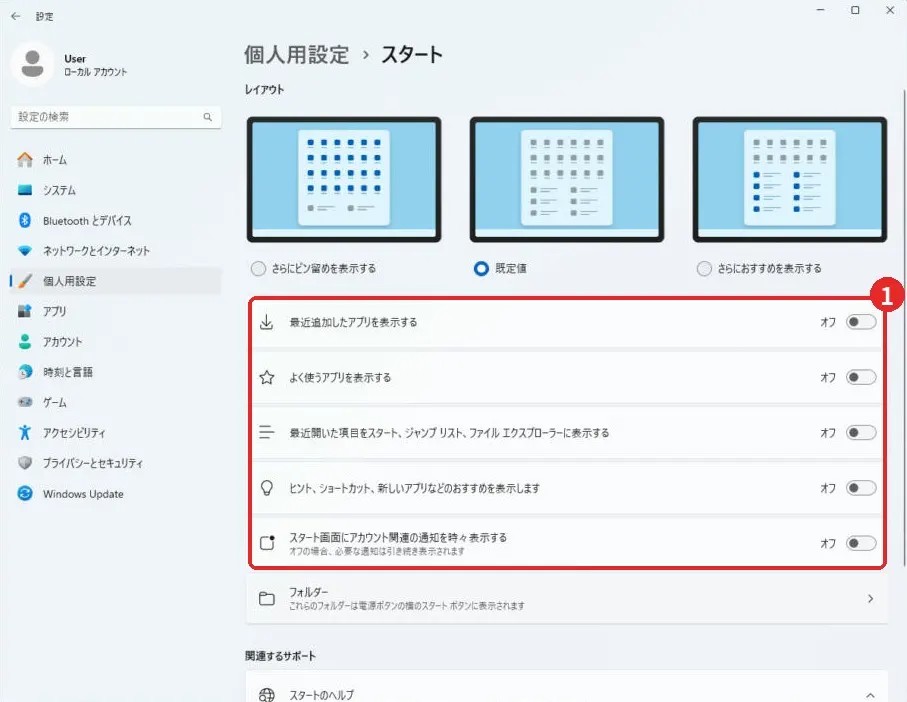
スタートメニューに、最近開いたファイルやおすすめのアプリが勝手に並ぶのが気になる方は、「個人用設定」→「スタート」で表示したくない項目をオフにします。家族と共用のパソコンなら、「最近開いた項目」をオフにしておくと、どのファイルを開いたかを見られずに済みます。
新しいデザインのスタートメニューの使い方は「Windows 11新デザインのスタートメニューの使い方」でまとめています。
設定④「ヒントや提案」の通知を止める
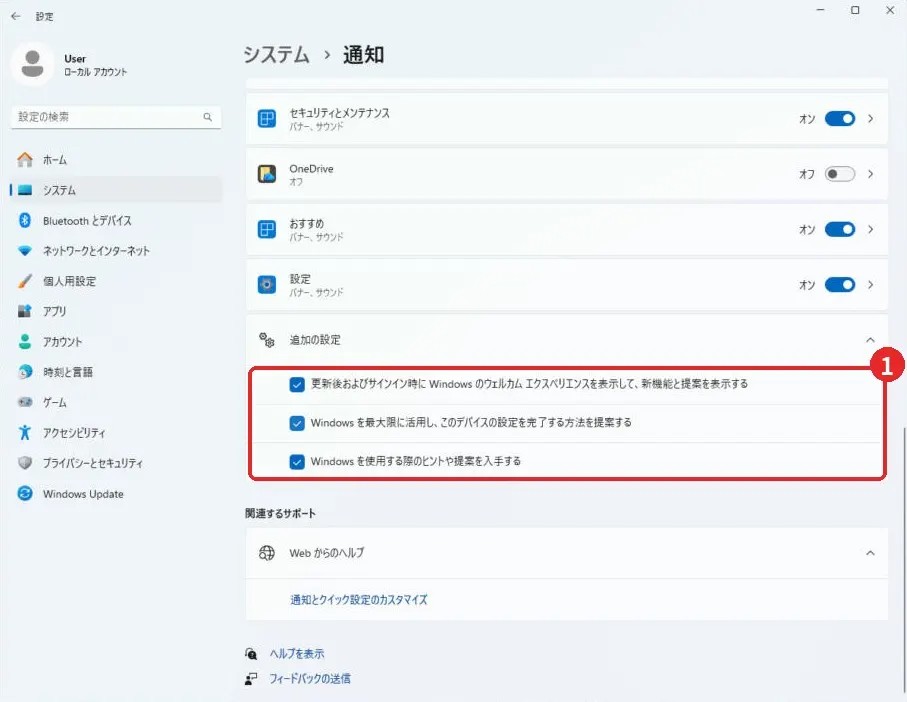
アップデートのたびに出てくる「Windowsを最大限に活用しましょう」のような案内を止める設定です。「システム」→「通知」を一番下までスクロールし、「追加の設定」を開いて、3つのチェックを外します。
アプリごとの通知を減らす方法や「応答不可」の使い方は「Windows11の通知が多すぎる時に減らす・オフにする設定まとめ」で解説しています。
設定⑤広告っぽい「推奨事項とオファー」をオフにする
設定アプリやスタートメニューに出てくる、Microsoftからのおすすめ表示を減らす設定です。「プライバシーとセキュリティ」→「推奨事項とオファー」を開きます。
1. 「スタート メニューと検索結果を改善する」をオフにします。
2. 「[設定] の推奨事項とオファー」をオフにします。
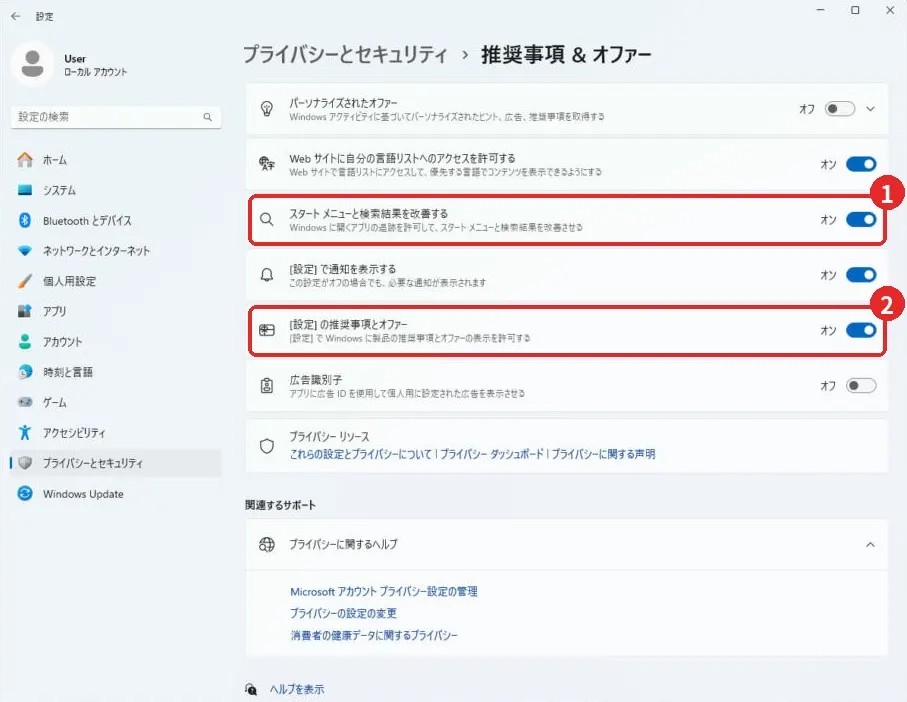
同じ画面の「パーソナライズされたオファー」と「広告識別子」も、オフになっているか確認しておきましょう。どれもオフにしてもWindowsの動作には影響せず、表示されるおすすめや広告が減るだけです。
ロック画面・検索・エクスプローラーなど、ほかの場所に出る広告の消し方は「Windows 11の広告・おすすめ表示を消す設定7つ」でまとめています。
設定⑥スタートアップアプリを減らして起動を速くする
電源を入れたときに自動で起動するアプリが多いと、パソコンの起動が遅くなります。「アプリ」→「スタートアップ」を開くと一覧が出ます。各アプリの下に「影響: 大」「影響: 小」と書かれているので、使っていないのに自動で起動しているものはオフにしましょう。
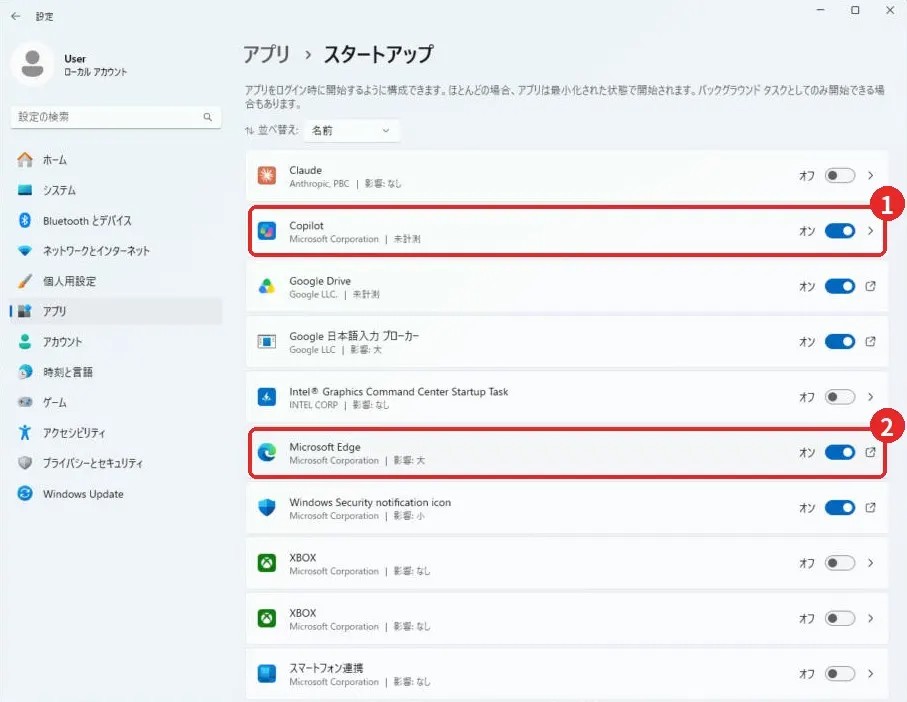
たとえば、普段使わないならCopilotやMicrosoft Edgeはオフにしても問題ありません。オフにしてもアプリが消えるわけではなく、使いたいときに自分で開けば普通に使えます。セキュリティソフトや、マウス・キーボードなど周辺機器のアプリは、そのままにしておくのがおすすめです。
オフにしてよいアプリの見分け方は「Windows 11の起動を速くするスタートアップアプリの整理方法」で解説しています。
設定⑦ファイルの「拡張子」を表示する
「書類.pdf」の「.pdf」の部分が拡張子です。Windowsの初期状態ではこれが隠れていて、メールに添付された「請求書.pdf.exe」のような危ないファイル(実はプログラム)を見分けにくくなっています。詐欺メール対策にもなるので、表示しておきましょう。
エクスプローラー(フォルダのアイコン)を開き、上の「表示」→「表示」→「ファイル名拡張子」をクリックしてチェックを入れます。
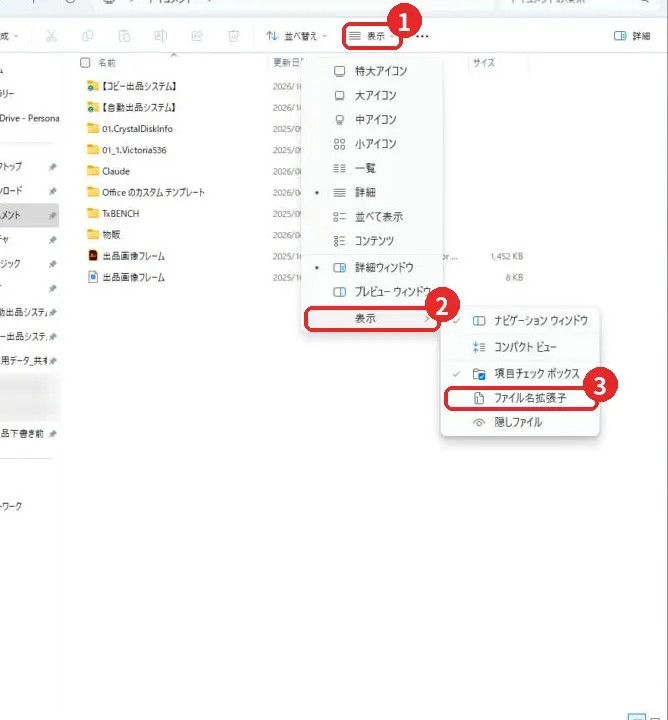
拡張子を変えるときの注意点は「Windows 11でファイルの拡張子を表示する方法」をご覧ください。
設定⑧クリップボード履歴をオンにする
コピーした内容を、過去の分までさかのぼって貼り付けられる便利な機能です。「システム」→「クリップボード」で「クリップボードの履歴」をオンにします。
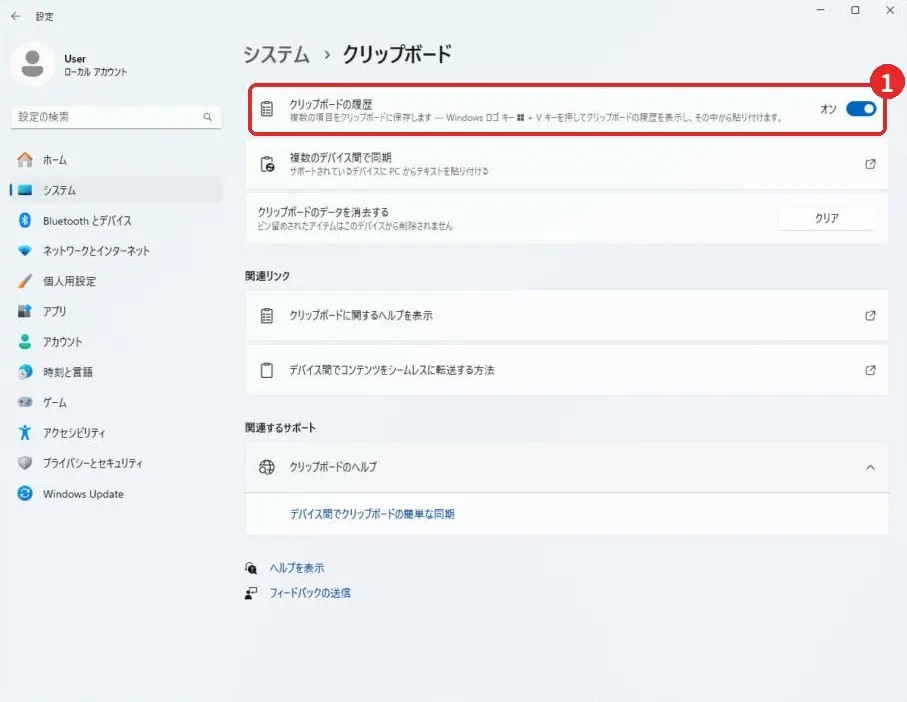
使い方は、貼り付けたい場所でWindowsキー+Vを押すだけです。履歴の一覧から選んで貼り付けられるので、コピーと貼り付けを何度も行き来する作業がぐっと楽になります。
よく使う文章をピン留めする方法は「Windows 11のクリップボード履歴の使い方」で解説しています。
設定⑨既定のブラウザと日本語入力を見直す
Google Chromeを使っている方は、リンクを開いたときにChromeで開くように設定しておくと便利です。Chromeをインストールしたら、「アプリ」→「既定のアプリ」で「Google Chrome」を検索して開き、「既定値に設定」を押します。
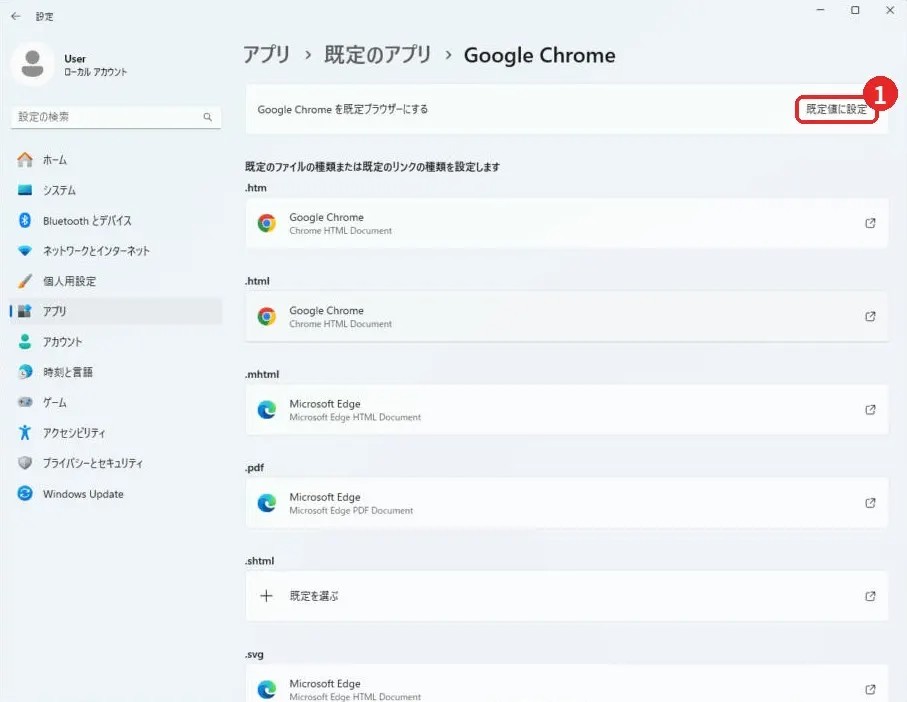
それでもEdgeで開いてしまう場合の対処は「Windows 11で既定のブラウザをChromeに変える方法」をご覧ください。
日本語の変換がいまいちだと感じる方は、Google日本語入力を試すのも一つの方法です。新しい言葉や固有名詞の変換に強く、公式サイトから無料でインストールできます。合わなければ、タスクバー右下の「あ」「A」の表示をクリックして、いつでも元のMicrosoft IMEに戻せます。
インストールの手順や、既定の入力方式にする方法は「Google日本語入力の入れ方と使い方」でくわしく解説しています。
まとめ
9つの設定は、どれも数分でできて、あとから元に戻せるものばかりです。全部やる必要はないので、「文字が小さい」「通知がうるさい」「起動が遅い」など、自分が気になっているところから試してみてください。
新しいパソコンを買ったばかりの方は、Windows Updateやバックアップなど安全面の準備も大切です。こちらは「新しいパソコンを買ったら最初にやる初期設定10個」にまとめています。
📖 古いパソコンやスマホから写真を移したい方へ:ケーブルやアプリを使って写真を新しいパソコンに取り込む方法を解説しています。→ スマホの写真をパソコンに取り込む方法
📖 関連記事:パソコンが重い・フリーズするときの対処ガイド
📖 関連記事:Windows 11をダークモードにする方法 / Windows 11で画面の解像度を変更する方法 / 新品パソコンの不要なプリインストールアプリの消し方
よくある質問
Windows 11の文字が小さくて見づらいときはどうすればいいですか?
「設定」→「システム」→「ディスプレイ」→「拡大/縮小」で、画面全体の文字やアイコンを大きくできます。100%で小さく感じたら125%、それでも小さければ150%を試してください。
スタートメニューや設定画面に出るおすすめや広告は消せますか?
「プライバシーとセキュリティ」→「推奨事項とオファー」で「スタート メニューと検索結果を改善する」と「[設定] の推奨事項とオファー」をオフにすると減らせます。スタートメニューのおすすめ表示は「個人用設定」→「スタート」でオフにできます。
スタートアップアプリをオフにしてもアプリは使えますか?
使えます。オフにしても自動で起動しなくなるだけで、アプリが消えるわけではありません。使いたいときに自分で開けば普通に使えます。セキュリティソフトや周辺機器のアプリはそのままにしておくのがおすすめです。
この記事の設定はあとから元に戻せますか?
はい、9つの設定はどれも同じ画面でオン・オフや選択を戻すだけで元に戻せます。気になるところから試して、合わなければ戻してください。
参考にした公式情報
Windows のタスク バーをカスタマイズする(Microsoft サポート):タスク バーの検索・ウィジェットの表示切り替えや、タスク バーの配置(左揃え)の変え方が書かれています。
Google 日本語入力(Google 公式):Google日本語入力の特長とダウンロード方法が書かれています。
コメント